
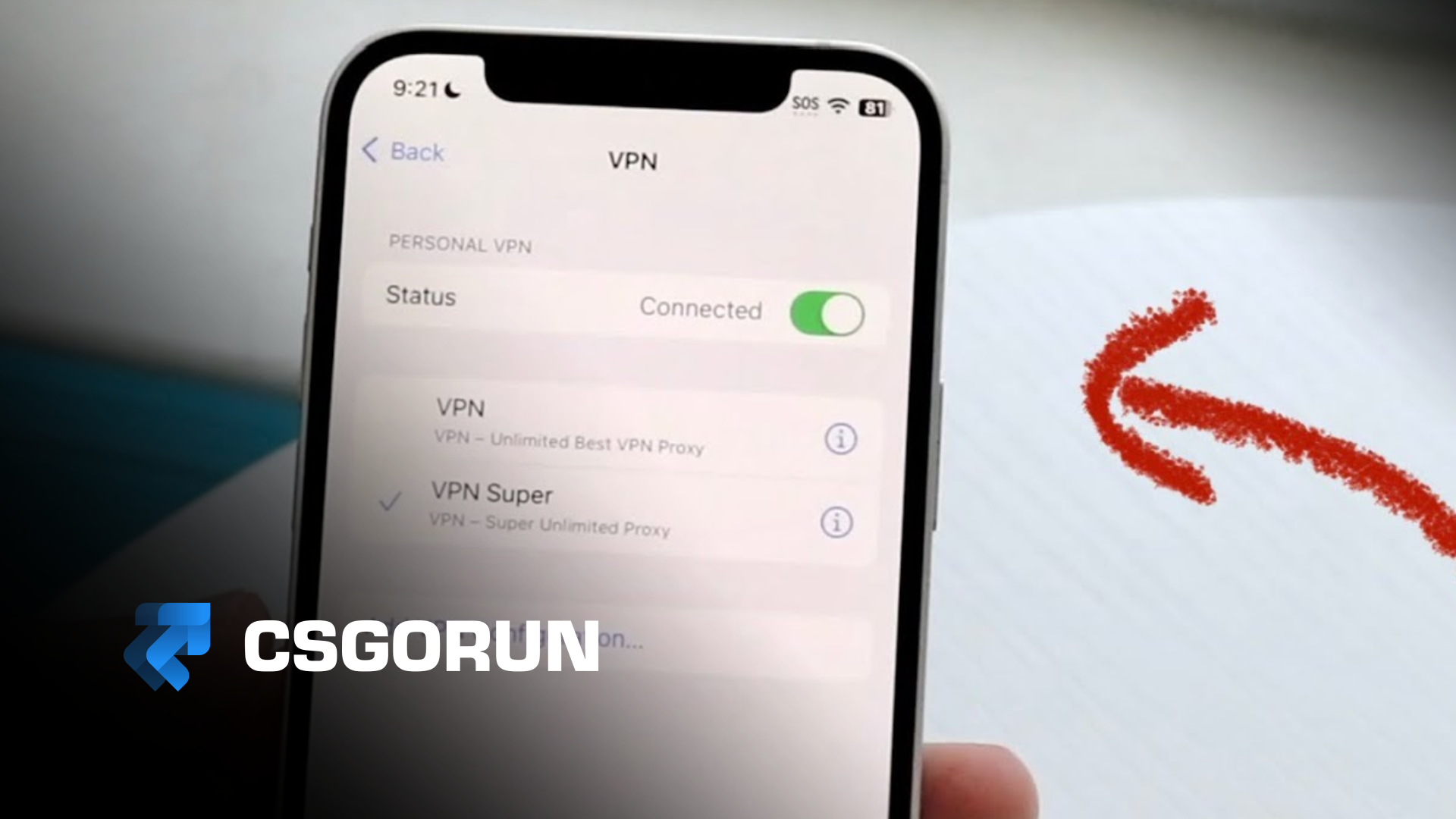
Как настроить VPN на iPhone и iPad: пошаговая инструкция для геймеров в 2026
Содержание
- Введение: зачем мобильному геймеру защищенный туннель
- Почему iOS требует особого подхода к VPN
- Подготовка: что проверить перед установкой
- Способ первый: установка через официальное приложение
- Способ второй: ручная настройка через системные параметры iOS
- Готовый шаблон конфигурации и разбор параметров
- Оптимизация для игр на iOS: пинг, батарея и стабильность
- Диагностика и решение типовых проблем
- Заключение
- Читайте также
Введение: зачем мобильному геймеру защищенный туннель
Вы запускаете соревновательный шутер или королевскую битву на iPhone или iPad, ожидаете плавного геймплея, но вместо этого сталкиваетесь с высоким пингом, внезапными разрывами соединения и ошибками матчмейкинга. Часто причина кроется не в производительности устройства или качестве сотовой связи, а в неоптимальной маршрутизации трафика через перегруженные узлы интернет-провайдера. Добавьте к этому риски использования публичных сетей Wi-Fi в кафе, аэропортах или учебных заведениях, где сессии авторизации и платежные данные могут быть перехвачены. В таких условиях виртуальная частная сеть превращается из опционального инструмента в обязательный элемент подготовки к каждой игровой сессии.
В этой статье мы подробно разберем, как установить и настроить VPN на iPhone и iPad в 2026 году. Вы получите две рабочие методики: через готовое приложение из App Store и через системные настройки без стороннего софта. Мы разберем каждый параметр конфигурации, покажем, как адаптировать туннель под соревновательные игры на мобильных устройствах Apple, и дадим пошаговые алгоритмы диагностики для быстрого восстановления работы. Инструкция написана простым языком, без технического жаргона, и протестирована на актуальных сборках iOS и iPadOS.
Для игроков, которые ценят стабильность соединения и защиту аккаунтов в любых условиях, грамотная настройка мобильного туннелирования становится обязательным навыком. А если вы хотите разнообразить игровой процесс и получить новые предметы для кастомизации профиля, обратите внимание на Кейсы КС2 — отличный способ улучшить инвентарь и мотивировать себя на прогресс.
Почему iOS требует особого подхода к VPN
Операционная система iOS имеет уникальную архитектуру сетевого стека, которая фундаментально отличается от Android и десктопных решений. Игнорирование этих особенностей приводит к потере пакетов, повышенному расходу заряда и нестабильному пингу в ответственных моментах матча.
Архитектура сетевого стека iOS
Apple внедряет строгие ограничения на работу фоновых процессов ради экономии энергии и безопасности. Когда приложение уходит в фон или устройство блокируется, система может принудительно замораживать сетевые сокеты. Если клиент VPN не настроен корректно, iOS разрывает туннель, что приводит к внезапному отключению от игрового сервера прямо во время раунда. Кроме того, iOS использует собственный менеджер соединений, который приоритизирует стабильность над скоростью. Это означает, что система может переключаться на менее нагруженную сеть, даже если она физически дальше от игрового сервера.
Сравнение поведения сетей на iOS и других платформах
| Параметр | iOS / iPadOS | Android / Windows |
| Фоновая работа VPN | Ограничена режимом энергосбережения и sandbox | Гибко управляется через системные службы |
| Переключение Wi-Fi / LTE | Плавное, но вызывает кратковременный разрыв туннеля | Мгновенное, требует ручной настройки маршрутов |
| Приоритизация трафика | Системный NetworkExtension управляет очередями | Настраивается через QoS или сторонние утилиты |
| Защита от утечек | Встроенная на уровне ядра при использовании системного клиента | Требует стороннего Kill Switch |
Профессиональный совет: не используйте бесплатные приложения с агрессивной монетизацией. Они часто собирают метаданные пользователей, ограничивают скорость и не поддерживают современные криптографические протоколы. Выбирайте сервисы с прозрачной политикой конфиденциальности и подтвержденными независимыми аудитами безопасности.
Подготовка: что проверить перед установкой
Успешная конфигурация начинается с корректной подготовки устройства. Пропуск этого этапа часто приводит к ошибкам подключения, конфликтам с системными сервисами или нестабильной работе туннеля.
Версия ОС и права доступа
- Требуемая версия: iOS пятнадцать или iPadOS пятнадцать и выше. Старые сборки не поддерживают современные библиотеки шифрования и механизмы быстрого переключения сетей.
- Разрешения: приложению потребуется доступ к настройкам сети, созданию VPN-подключения и управлению фоновой активностью. Предоставляйте только запрошенные разрешения, избегая запросов на доступ к фотографиям, контактам или микрофону.
- Хранилище: современные клиенты занимают от сорока до ста пятидесяти мегабайт. Убедитесь, что на внутреннем накопителе достаточно места для кэширования конфигураций и логов.
Выбор протокола: WireGuard против IKEv2
Протокол определяет способ шифрования, скорость обработки пакетов и устойчивость к блокировкам. Для экосистемы Apple существуют два оптимальных варианта.
- WireGuard: легковесная архитектура, минимальная задержка при подключении, высокая пропускная способность. Идеален для соревновательных шутеров на мобильных устройствах, где важен каждый миллисекунд пинга и экономия заряда аккумулятора.
- IKEv2/IPsec: нативно интегрирован в iOS, обеспечивает мгновенное восстановление сессии при смене сети (с Wi-Fi на LTE и обратно). Отлично подходит для геймеров, которые часто перемещаются в транспорте или играют в помещениях с нестабильным Wi-Fi.
OpenVPN на iOS работает только через сторонние клиенты и требует ручного импорта сертификатов. Этот метод надежен, но добавляет задержку и усложняет настройку для обычных пользователей.
Если вы планируете активно играть в соревновательные режимы на мобильных платформах, стабильное соединение — это база. После настройки туннеля рекомендуем проверить и другие параметры игрового профиля. А чтобы сделать игровой процесс еще интереснее, загляните на Официальный сайт КСГОРАН — там вы найдете полезные инструменты для улучшения игрового опыта.
Способ первый: установка через официальное приложение
Этот метод подходит для большинства пользователей. Официальные клиенты автоматически настраивают виртуальный сетевой адаптер, регистрируют маршруты и включают защиту от внезапных разрывов через системный NetworkExtension.
Пошаговая установка
- Откройте App Store на вашем устройстве или перейдите на сайт провайдера через браузер Safari
- Найдите официальное приложение в поиске и нажмите Загрузить
- Дождитесь завершения установки, запустите клиент и примите лицензионное соглашение
- Авторизуйтесь в аккаунте или активируйте пробный период
- В главном экране выберите регион сервера, предпочтительно географически близкий к вашему местоположению
- Нажмите Подключить и подтвердите системное уведомление о добавлении конфигурации VPN
- Дождитесь смены статуса на Активно и проверьте внешний IP через встроенный инструмент диагностики или браузер
Преимущества и ограничения метода
Плюсы включают автоматическую настройку маршрутов, встроенную защиту при разрыве соединения, удобное переключение между серверами одним нажатием и поддержку обфускации трафика для обхода глубокой инспекции пакетов. Минусы заключаются в том, что клиент работает в фоновом режиме и потребляет дополнительные ресурсы, а расширенные функции часто доступны только в премиум-тарифах. Кроме того, приложение может конфликтовать с другими сетевыми утилитами, установленными на устройстве.
Способ второй: ручная настройка через системные параметры iOS
Встроенные средства iOS позволяют создать подключение без установки сторонних программ. Этот метод экономит память устройства и минимизирует фоновые процессы, но требует ручного ввода параметров и не поддерживает автоматическую ротацию серверов.
Пошаговое создание подключения
- Откройте Настройки устройства
- Перейдите в раздел Основные, затем выберите VPN и управление устройством
- Нажмите Добавить конфигурацию VPN
- Заполните поля формы:
- Тип: выберите IKEv2 или IPSec из выпадающего списка
- Описание: произвольное название, например Mobile_Game_EU
- Сервер: доменное имя или IP узла, полученный от провайдера
- Удаленный ID и Локальный ID: обычно совпадают с адресом сервера
- Проверка подлинности: выберите По имени пользователя или Сертификат
- Имя пользователя и Пароль: учетные данные вашего аккаунта
- Нажмите Готово в правом верхнем углу
- Перейдите на главный экран настроек VPN, переключите тумблер в активное положение и подтвердите запрос системы
Когда стоит использовать системный клиент
Этот подход оптимален, если устройство имеет ограниченный объем оперативной памяти или вы хотите минимизировать количество фоновых процессов. Системный клиент также предпочтителен при использовании IKEv2, так как Apple оптимизировала этот протокол на уровне ядра для мгновенного восстановления при смене точки доступа.
Готовый шаблон конфигурации и разбор параметров
Иногда требуется вручную настроить параметры туннеля для оптимизации под конкретную игру или сеть. Ниже представлен пример в простом текстовом формате, который удобно копировать и редактировать в заметках или текстовом редакторе.
[Interface]
PrivateKey = ваш_закрытый_ключ
Address = 10.0.0.2/32
DNS = 1.1.1.1, 1.0.0.1
MTU = 1280
[Peer]
PublicKey = публичный_ключ_сервера
Endpoint = server.example.com:51820
AllowedIPs = 0.0.0.0/0, ::/0
PersistentKeepalive = 25
Пояснения к параметрам:
- [Interface] — секция настроек вашего устройства
- PrivateKey — уникальный закрытый ключ для аутентификации, никогда не передавайте третьим лицам
- Address — внутренний IP адрес в туннеле, обычно не требует изменения
- DNS — серверы разрешения доменных имен, используйте доверенные варианты для скорости
- MTU — максимальный размер передаваемого пакета, значение 1280 предотвращает фрагментацию
- [Peer] — секция настроек удаленного сервера
- PublicKey — открытый ключ узла для проверки подлинности соединения
- Endpoint — адрес и порт сервера, укажите порт 443 для обхода блокировок
- AllowedIPs — диапазоны адресов для туннелирования, 0.0.0.0/0 направляет весь трафик через VPN
- PersistentKeepalive — интервал отправки служебных пакетов, 25 секунд поддерживает соединение за NAT
При ручном редактировании используйте только текстовый редактор без автоматического форматирования. Сохраняйте файл в кодировке UTF восемь без BOM, чтобы избежать ошибок парсинга. Импортируйте файл через приложение WireGuard для iOS или используйте сторонний менеджер конфигураций, совместимый с iOS.
Оптимизация для игр на iOS: пинг, батарея и стабильность
Настройка туннеля — только половина задачи. Для соревновательных игр на iPhone и iPad требуется тонкая настройка системных параметров, чтобы исключить задержки, потерю пакетов и быстрый разряд аккумулятора.
Ключевые параметры для мобильной оптимизации
| Параметр | Рекомендуемое значение | Почему это важно |
| MTU виртуального адаптера | 1280 | Предотвращает фрагментацию пакетов при инкапсуляции, критично для UDP трафика игр |
| Фоновое обновление приложений | Включено только для VPN | Отключает агрессивную заморозку сокетов во время сворачивания игры |
| Режим энергосбережения | Отключено во время матча | Операционная система не будет ограничивать скорость шифрования и частоту обновления сети |
| Приватный DNS | 1.1.1.1 или dns.google | Ускоряет разрешение доменных имен, снижает задержку перед матчем |
| Сотовые данные для VPN | Разрешено | Гарантирует работу туннеля при переходе с Wi-Fi на мобильную сеть |
Настройка раздельного туннелирования на iOS
Не весь трафик нужно направлять через защищенный канал. Игровые пакеты чувствительны к задержкам, поэтому их лучше пропускать напрямую. Многие современные клиенты поддерживают функцию Split Tunneling, но на iOS она реализуется иначе.
- Откройте настройки приложения VPN
- Найдите раздел Раздельное туннелирование или Приложения
- Выберите режим Обход VPN для выбранных приложений
- Добавьте вашу игру в список исключений
- Сохраните изменения и перезапустите приложение
Этот метод снижает нагрузку на процессор и батарею, сохраняя защиту для браузера, мессенджеров и платежных систем. Обратите внимание: некоторые игровые платформы требуют прямого подключения для работы античита, поэтому раздельное туннелирование может быть обязательным требованием.
Дополнительные твики для стабильности
- Отключите автоматическое переключение между Wi-Fi и сотовой связью в настройках сети. Резкие переходы вызывают потерю пакетов и рассинхронизацию с сервером.
- Используйте проводное подключение через USB Lightning или Type-C Ethernet адаптер, если играете дома. Кабель обеспечивает минимальный джиттер и отсутствие помех от соседних беспроводных сетей.
- Закройте фоновые приложения, особенно те, что синхронизируют данные или обновляют контент. Они конкурируют за полосу пропускания и вызывают микрозадержки.
- Включите режим Не беспокоить во время матча. Входящие уведомления вызывают прерывания в обработке сетевого стека и могут привести к лагам.
Если вы хотите не только оптимизировать соединение, но и получить больше возможностей для кастомизации игрового профиля, платформа RUNCASE предлагает отличные инструменты для этого.
Диагностика и решение типовых проблем
Даже при точном следовании инструкции могут возникнуть сложности. Разберем наиболее распространенные сценарии и способы их устранения.
Таблица быстрой диагностики:
| Симптом | Вероятная причина | Быстрое решение |
| Туннель не активируется | Ошибка в конфигурационном файле или отсутствие разрешений | Проверьте синтаксис файла, предоставьте разрешение на создание VPN в системных настройках |
| Соединение есть, но интернет не работает | Проблема с маршрутизацией или DNS | Смените DNS на доверенный резолвер, очистите кэш сети в настройках приложения |
| Высокий пинг в играх | Неправильный выбор сервера или фрагментация пакетов | Выберите географически близкий узел, установите MTU 1280, отключите фоновую экономию трафика |
| Соединение рвется каждые пять-десять минут | Таймаут сессии или заморозка приложения системой | Увеличьте PersistentKeepalive до 25, отключите оптимизацию батареи для клиента VPN |
| Быстрый разряд аккумулятора | Агрессивное шифрование или постоянная переподготовка маршрутов | Переключитесь на WireGuard, включите раздельное туннелирование, снизьте частоту обновления статуса |
Пошаговое решение проблем с подключением
- Проверьте базовую связность: откройте браузер без VPN. Если сайты не грузятся, проблема на уровне оператора или локальной сети.
- Проанализируйте логи клиента: в настройках приложения включите расширенное журналирование. Ищите сообщения об ошибках рукопожатия или таймаутах.
- Протестируйте альтернативный сервер: подключитесь к другому узлу. Если проблема исчезла, исходный сервер перегружен или временно недоступен.
- Проверьте наличие блокировок: если оператор использует глубокую инспекцию трафика, включите стелс-режим или смените протокол на IKEv2 с обфускацией.
- Сбросьте сетевые настройки: в параметрах системы выберите Сброс настроек сети. Это очистит накопившиеся конфликты маршрутизации и вернет стандартные параметры Wi-Fi и сотовых данных.
Когда требуется полная переустановка
- После крупного обновления iOS или iPadOS, изменившего сетевой стек или политики безопасности
- При смене провайдера мобильного интернета или роуминге в другой стране
- Если ни один из методов диагностики не выявил причину нестабильности
Создайте резервную копию рабочих конфигураций перед переустановкой. Храните их в зашифрованном архиве в iCloud Drive или на внешнем носителе для быстрого восстановления.
Профессиональный лайфхак: создайте два профиля подключения. Первый — Игровой с минимальной задержкой и отключенной обфускацией. Второй — Защищенный для фонового серфинга, мессенджеров и доступа к зарубежным платформам. Переключение между ними занимает десять секунд в интерфейсе настроек iOS и избавляет от необходимости идти на компромиссы между скоростью и безопасностью.
Заключение
Установка и настройка VPN на iPhone и iPad в 2026 году требует не просто скачивания приложения, а комплексного подхода к конфигурации сетевого стека, управления фоновыми процессами и оптимизации энергопотребления. Системные средства iOS подходят для базовых задач, но для соревновательных игр клиенты с поддержкой WireGuard и гибким управлением маршрутами дают существенное преимущество. Ключ к успеху лежит в правильном выборе протокола, настройке MTU и DNS, использовании раздельного туннелирования и отключении агрессивной оптимизации батареи.
Ключевые выводы:
- Начинайте с WireGuard для минимальной задержки и экономии заряда, переключайтесь на IKEv2 только при блокировках
- Устанавливайте MTU 1280 и используйте быстрые DNS резолверы для стабильного фреймтайма
- Настраивайте раздельное туннелирование, чтобы игровые пакеты шли напрямую без лишнего шифрования
- Отключайте оптимизацию батареи для клиента VPN, чтобы система не прерывала сессию во время матча
- Регулярно проверяйте логи, обновляйте приложение и имейте резервные конфигурации для роуминга
Потратив двадцать-тридцать минут на грамотную настройку сегодня, вы обеспечите себе предсказуемый пинг, защиту от внешнего вмешательства и стабильный доступ к глобальным игровым серверам с мобильного устройства. А уверенность в надежности сетевого канала — это фундамент, на котором строится точность, скорость реакции и удовольствие от соревновательной игры.
Если вы хотите не только настроить соединение, но и получить больше возможностей для улучшения игрового опыта, обратите внимание на дополнительные инструменты для геймеров. Стабильная сеть, грамотная кастомизация и постоянное обучение — это три столпа успеха в онлайн-играх. Посетите CSGORUN для изучения актуальных тактик и улучшения соревновательных навыков.
Читайте также
- Что делать если VPN перестал работать: полное руководство по восстановлению доступа для геймеров
- Как найти рабочий VPN в России в 2026 году: полный гайд для геймеров
- Как обойти блокировку VPN приложений в 2026 в РФ: рабочие способы для геймеров
- Лучший VPN для максимальной скорости в 2026: как выбрать и настроить под игры
- Как настроить VPN на роутере для всех устройств в 2026: полное руководство
Полезные ссылки: