
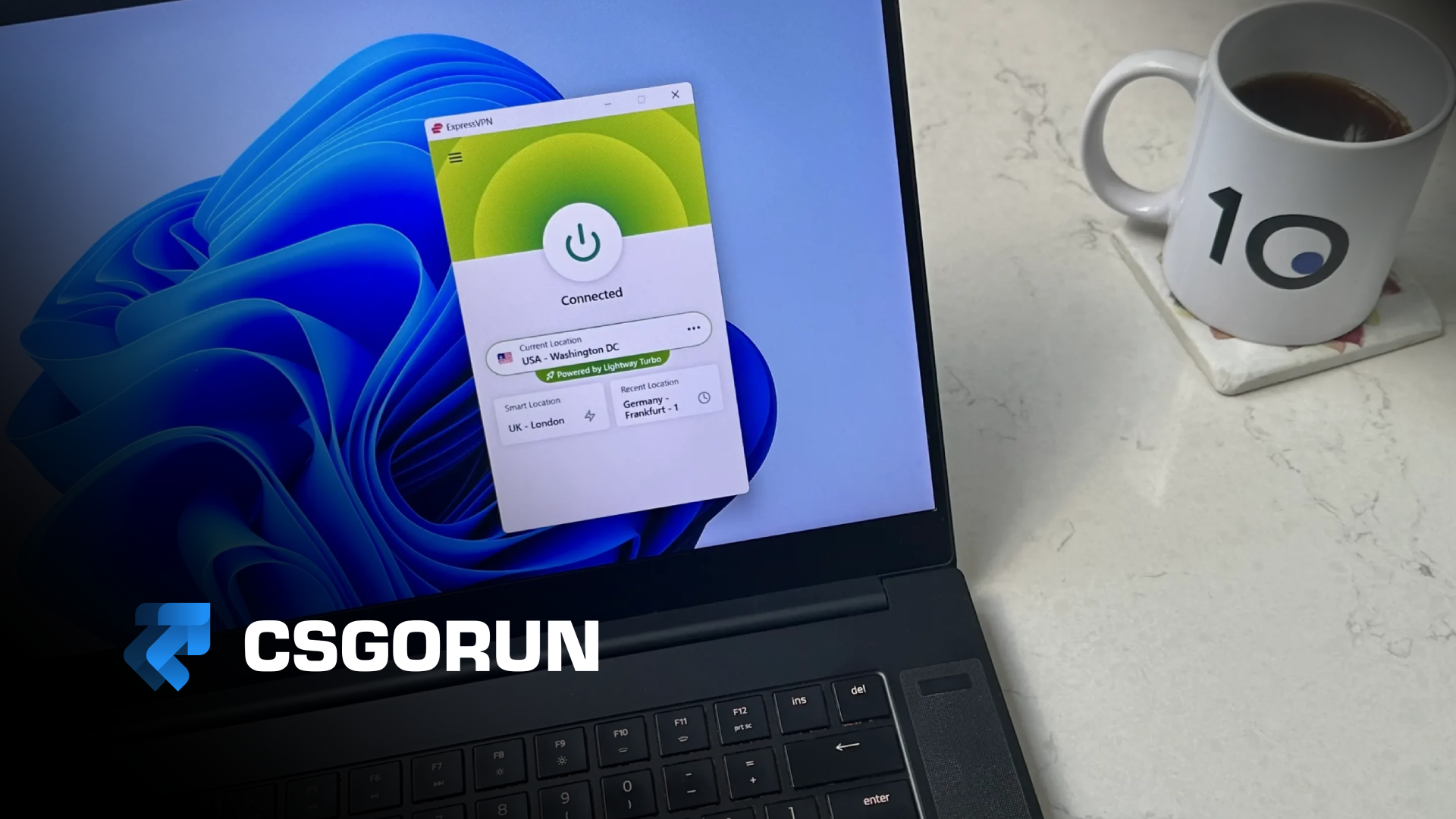
Как настроить VPN на Windows: пошаговая инструкция для геймеров
Содержание
- Введение: почему правильная настройка VPN на Windows решает проблемы с пингом и доступом
- Что нужно проверить перед началом настройки
- Способ первый: встроенные средства Windows десять и одиннадцать
- Способ второй: установка стороннего приложения для расширенного контроля
- Ручная настройка конфигурации: разбор ключевых параметров
- Оптимизация для игр: снижение пинга и стабильность соединения
- Диагностика и устранение типовых проблем
- Заключение
- Читайте также
Введение: почему правильная настройка VPN на Windows решает проблемы с пингом и доступом
Вы запускаете клиент игры, ожидаете быстрый матч, но вместо этого видите ошибку подключения, высокий пинг или ограничение доступа к серверам в вашем регионе. Многие игроки сталкиваются с тем, что стандартные настройки сети не обеспечивают нужной стабильности, особенно в условиях активных блокировок и перегруженных маршрутов провайдеров. Часто проблема кроется не в интернет-линии, а в отсутствии корректно настроенного туннеля, который мог бы перенаправить трафик через оптимизированные узлы и защитить соединение от внешнего вмешательства.
В этой статье мы подробно разберем, как настроить VPN на Windows без лишних сложностей. Вы получите две рабочие методики: через встроенные средства операционной системы и с помощью сторонних клиентов. Мы разберем каждый параметр конфигурации, покажем, как адаптировать туннель под соревновательные игры, и дадим пошаговые алгоритмы диагностики для быстрого восстановления работы. Инструкция актуальна для Windows десять и одиннадцать, протестирована в реальных игровых сессиях и написана без технического жаргона.
Для геймеров, которые ценят предсказуемость сети и защиту аккаунтов, грамотная настройка туннелирования становится обязательным элементом подготовки к матчу. А если вы хотите разнообразить игровой процесс и получить новые предметы для кастомизации профиля, обратите внимание на Кейсы КС2 — отличный способ улучшить инвентарь и мотивировать себя на прогресс.
Что нужно проверить перед началом настройки
Успешная конфигурация начинается с корректной подготовки системы. Пропуск этого этапа часто приводит к ошибкам подключения, утечкам трафика или нестабильной работе туннеля.
Требования к системе и права доступа
- Версия операционной системы: Windows десять с обновлением два нуля два два или Windows одиннадцать всех сборок. Старые версии могут не поддерживать современные протоколы шифрования.
- Права администратора: установка сетевых адаптеров и изменение маршрутов требуют повышенных привилегий. Запускайте установщики и консоль от имени администратора.
- Свободное место на диске: современные клиенты занимают от пятидесяти до двухсот мегабайт. Убедитесь, что системный раздел не заполнен.
- Актуальные сетевые драйверы: устаревшие драйверы Ethernet или Wi-Fi адаптеров вызывают конфликты с виртуальными сетевыми интерфейсами. Обновите их через диспетчер устройств или сайт производителя.
Выбор протокола: WireGuard против OpenVPN
Протокол определяет способ шифрования, скорость обработки пакетов и устойчивость к блокировкам.
- WireGuard: легковесная архитектура, минимальная задержка при подключении, высокая пропускная способность. Идеален для соревновательных шутеров, где важен каждый миллисекунд пинга.
- OpenVPN UDP: зрелый стандарт, широкая совместимость, стабильная работа через NAT. Подходит для резервного подключения, но добавляет небольшую задержку из-за более тяжелого стека шифрования.
- OpenVPN TCP: имитирует защищенный веб-трафик, но значительно снижает скорость. Рекомендуется только при жестких блокировках, когда UDP полностью недоступен.
Профессиональный совет: начинайте с WireGuard. Если провайдер или сеть блокирует его сигнатуры, переключайтесь на OpenVPN UDP с параметрами обфускации. Никогда не используйте TCP для игр, если в этом нет крайней необходимости.
Способ первый: встроенные средства Windows десять и одиннадцать
Операционная система включает нативный клиент VPN, который не требует установки стороннего ПО. Этот метод подходит для быстрой активации туннеля, но имеет ограничения в гибкости настройки.
Пошаговое добавление подключения
- Откройте меню Пуск, перейдите в Параметры через значок шестеренки
- Выберите раздел Сеть и Интернет, затем вкладку VPN в левом меню
- Нажмите кнопку Добавить VPN подключение
- Заполните поля формы:
- Поставщик VPN: выберите Windows встроенный
- Имя подключения: любое понятное название, например Game_Server_EU
- Тип протокола: выберите Автоматически или вручную укажите WireGuard/OpenVPN
- Адрес сервера: доменное имя или IP узла, полученный от провайдера
- Тип входа: обычно Имя пользователя и пароль
- Введите учетные данные, поставьте галочку Сохранить учетные данные и нажмите Сохранить
- В списке подключений нажмите на созданную запись, затем Подключить
Плюсы и минусы штатного клиента
Преимущества:
- Не требует установки дополнительных программ, экономит ресурсы системы
- Интегрирован в интерфейс Windows, управление через стандартные параметры
- Автоматически обновляется вместе с обновлениями безопасности ОС
Недостатки:
- Отсутствие встроенного Kill Switch в базовых версиях
- Ограниченные возможности раздельного туннелирования
- Нет поддержки динамической ротации серверов и обфускации трафика
Если вы планируете активно играть в соревновательные режимы, стабильное соединение — это база. После настройки туннеля рекомендуем проверить и другие параметры игрового профиля. А чтобы сделать игровой процесс еще интереснее, загляните на Официальный сайт КСГОРАН — там вы найдете полезные инструменты для улучшения игрового опыта.
Способ второй: установка стороннего приложения для расширенного контроля
Сторонние клиенты предоставляют полный контроль над сетевым стеком, поддерживают продвинутые протоколы и включают функции, критичные для геймеров: автоматическое восстановление соединения, защиту от утечек и гибкое управление маршрутами.
Загрузка и установка официального клиента
- Перейдите на сайт вашего провайдера и скачайте установщик для Windows
- Запустите скачанный файл от имени администратора
- В мастере установки выберите путь по умолчанию, откажитесь от дополнительных панелей инструментов
- Дождитесь завершения процесса, поставьте галочку Запустить приложение и нажмите Готово
- При первом запуске разрешите создание сетевого адаптера в уведомлении системы безопасности
Импорт конфигурации и первый запуск
- В главном окне приложения нажмите Импорт файла или Scan QR code
- Выберите конфигурационный файл с расширением точка conf, полученный от провайдера
- Убедитесь, что в списке туннелей появилась новая запись
- Нажмите Активировать и дождитесь статуса Подключено
- Проверьте внешний IP адрес через встроенный инструмент диагностики или браузер
Сторонние клиенты автоматически настраивают виртуальный сетевой адаптер, регистрируют маршруты по умолчанию и включают защиту от внезапных разрывов. Это снижает риск потери пакетов в критические моменты матча.
Ручная настройка конфигурации: разбор ключевых параметров
Иногда требуется вручную отредактировать файл конфигурации для оптимизации под конкретную игру или сеть. Ниже представлен пример в простом текстовом формате, который удобно копировать и править.
[Interface]
PrivateKey = ваш_закрытый_ключ
Address = 10.0.0.2/32
DNS = 1.1.1.1, 1.0.0.1
MTU = 1280
[Peer]
PublicKey = публичный_ключ_сервера
Endpoint = server.example.com:51820
AllowedIPs = 0.0.0.0/0, ::/0
PersistentKeepalive = 25
Пояснения к параметрам:
- [Interface] — секция настроек вашего устройства
- PrivateKey — уникальный закрытый ключ для аутентификации, никогда не передавайте третьим лицам
- Address — внутренний IP адрес в туннеле, обычно не требует изменения
- DNS — серверы разрешения доменных имен, используйте доверенные варианты для скорости
- MTU — максимальный размер передаваемого пакета, значение 1280 предотвращает фрагментацию
- [Peer] — секция настроек удаленного сервера
- PublicKey — открытый ключ узла для проверки подлинности соединения
- Endpoint — адрес и порт сервера, укажите порт 443 для обхода блокировок
- AllowedIPs — диапазоны адресов для туннелирования, 0.0.0.0/0 направляет весь трафик через VPN
- PersistentKeepalive — интервал отправки служебных пакетов, 25 секунд поддерживает соединение за NAT
При ручном редактировании используйте только текстовый редактор без автоматического форматирования. Сохраняйте файл в кодировке UTF восемь без BOM, чтобы избежать ошибок парсинга.
Оптимизация для игр: снижение пинга и стабильность соединения
Настройка туннеля — только половина задачи. Для соревновательных игр требуется тонкая настройка сетевых параметров, чтобы исключить задержки и потерю пакетов.
Настройка DNS и MTU
- Установите MTU виртуального адаптера в значение 1280. Это предотвращает фрагментацию пакетов при инкапсуляции, что критично для UDP трафика игр.
- Используйте быстрые DNS резолверы: 1.1.1.1 или 8.8.8.8. Они сокращают время разрешения доменных имен игровых серверов.
- Отключите локальное кэширование DNS Windows, если наблюдаются рассинхроны: выполните ipconfig /flushdns в консоли администратора.
Раздельное туннелирование для игрового трафика
Не весь трафик нужно направлять через защищенный канал. Игровые пакеты чувствительны к задержкам, поэтому их лучше пропускать напрямую.
Пример настройки через PowerShell:
Добавить правило для прямого подключения игровых портов:
- New-NetFirewallRule -DisplayName “Game_Direct” -Direction Outbound -LocalPort 27015-27030 -Protocol UDP -Action Allow
- Исключить игровой трафик из туннеля: в конфигурации измените AllowedIPs, добавив исключения для IP адресов серверов матчмейкинга
- Включите приоритизацию трафика в настройках роутера, отдавая преимущество UDP портам игровых платформ
Дополнительные твики для стабильности
- Отключите энергосбережение для сетевого адаптера в диспетчере устройств. Система не будет переводить порт в спящий режим во время матча.
- Установите приоритет процесса игры на Высокий в диспетчере задач. Это выделит дополнительные ресурсы ЦП на обработку сетевого стека.
- Отключите фоновые загрузки, облачные синхронизации и автоматические обновления во время игровых сессий.
- Используйте проводное подключение вместо Wi-Fi. Кабель Ethernet обеспечивает минимальный джиттер и отсутствие помех от соседних сетей.
Если вы хотите не только оптимизировать соединение, но и получить больше возможностей для кастомизации игрового профиля, платформа RUNCASE предлагает отличные инструменты для этого.
Диагностика и устранение типовых проблем
Даже при точном следовании инструкции могут возникнуть сложности. Разберем наиболее распространенные сценарии и способы их устранения.
Таблица быстрой диагностики:
- Туннель не активируется: ошибка в конфигурационном файле или правах доступа — проверьте синтаксис, запустите клиент от имени администратора
- Соединение есть, но интернет не работает: проблема с маршрутизацией или DNS — смените DNS на доверенный резолвер, проверьте правила брандмауэра
- Высокий пинг в играх: неправильный выбор сервера или фрагментация пакетов — выберите географически близкий узел, установите MTU 1280
- Соединение рвется каждые пять-десять минут: таймаут сессии или блокировка DPI — увеличьте PersistentKeepalive до 25, включите обфускацию
- Утечка реального IP: неполное туннелирование или отключенная защита при разрыве — включите Kill Switch, проверьте AllowedIPs
Пошаговое решение проблем с подключением
- Проверьте базовую связность: выполните ping 8.8.8.8. Если команды не проходят, проблема на уровне провайдера или локальной сети.
- Проанализируйте логи клиента: откройте вкладку Журнал или выполните команду просмотра статуса в терминале. Ищите сообщения об ошибках рукопожатия.
- Протестируйте альтернативный сервер: импортируйте конфигурацию другого узла. Если проблема исчезла, исходный сервер перегружен или заблокирован.
- Проверьте наличие блокировок: используйте встроенные утилиты анализа трафика. Если пакеты сбрасываются на уровне провайдера, включите стелс-режим.
- Сбросьте сетевые настройки: выполните netsh int ip reset и перезагрузите компьютер. Это очистит накопившиеся конфликты маршрутизации.
Когда требуется полная переустановка
- После крупного обновления операционной системы, изменившего сетевой стек
- При смене провайдера или сетевого оборудования
- Если ни один из методов диагностики не выявил причину нестабильности
Создайте резервную копию рабочих конфигураций перед переустановкой. Храните их в зашифрованном архиве или на внешнем носителе для быстрого восстановления.
Профессиональный лайфхак: создайте два профиля подключения. Первый — Игровой с минимальной задержкой и отключенной обфускацией. Второй — Защищенный для фонового серфинга и доступа к зарубежным платформам. Переключение между ними занимает десять секунд и избавляет от необходимости идти на компромиссы между скоростью и безопасностью.
Заключение
Настройка VPN на Windows в 2026 году требует не установки одной программы, а комплексного подхода к конфигурации сетевых параметров. Нативные средства ОС подходят для базовых задач, но для соревновательных игр сторонние клиенты с поддержкой WireGuard и гибким управлением маршрутами дают существенное преимущество. Ключ к успеху лежит в правильном выборе протокола, оптимизации MTU и DNS, использовании раздельного туннелирования и регулярной диагностике соединения.
Ключевые выводы:
- Начинайте с WireGuard для минимальной задержки, переключайтесь на OpenVPN только при блокировках
- Устанавливайте MTU 1280 и используйте быстрые DNS резолверы для стабильного фреймтайма
- Настраивайте раздельное туннелирование, чтобы игровые пакеты шли напрямую без лишнего шифрования
- Включайте Kill Switch и автоматическое восстановление соединения для защиты аккаунта
- Регулярно проверяйте логи, обновляйте клиент и имейте резервные конфигурации
Потратив двадцать-тридцать минут на грамотную настройку сегодня, вы обеспечите себе предсказуемый пинг, защиту от внешнего вмешательства и стабильный доступ к глобальным игровым серверам. А уверенность в надежности сетевого канала — это фундамент, на котором строится точность, скорость реакции и удовольствие от соревновательной игры.
Если вы хотите не только настроить соединение, но и получить больше возможностей для улучшения игрового опыта, обратите внимание на дополнительные инструменты для геймеров. Стабильная сеть, грамотная кастомизация и постоянное обучение — это три столпа успеха в онлайн-играх. Посетите CSGORUN для изучения актуальных тактик и улучшения соревновательных навыков.
Читайте также
- Что делать если VPN перестал работать: полное руководство по восстановлению доступа для геймеров
- Как найти рабочий VPN в России в 2026 году: полный гайд для геймеров
- Как обойти блокировку VPN приложений в 2026 в РФ: рабочие способы для геймеров
- Лучший VPN для максимальной скорости в 2026: как выбрать и настроить под игры
- Как настроить VPN на роутере для всех устройств в 2026: полное руководство
Полезные ссылки: