
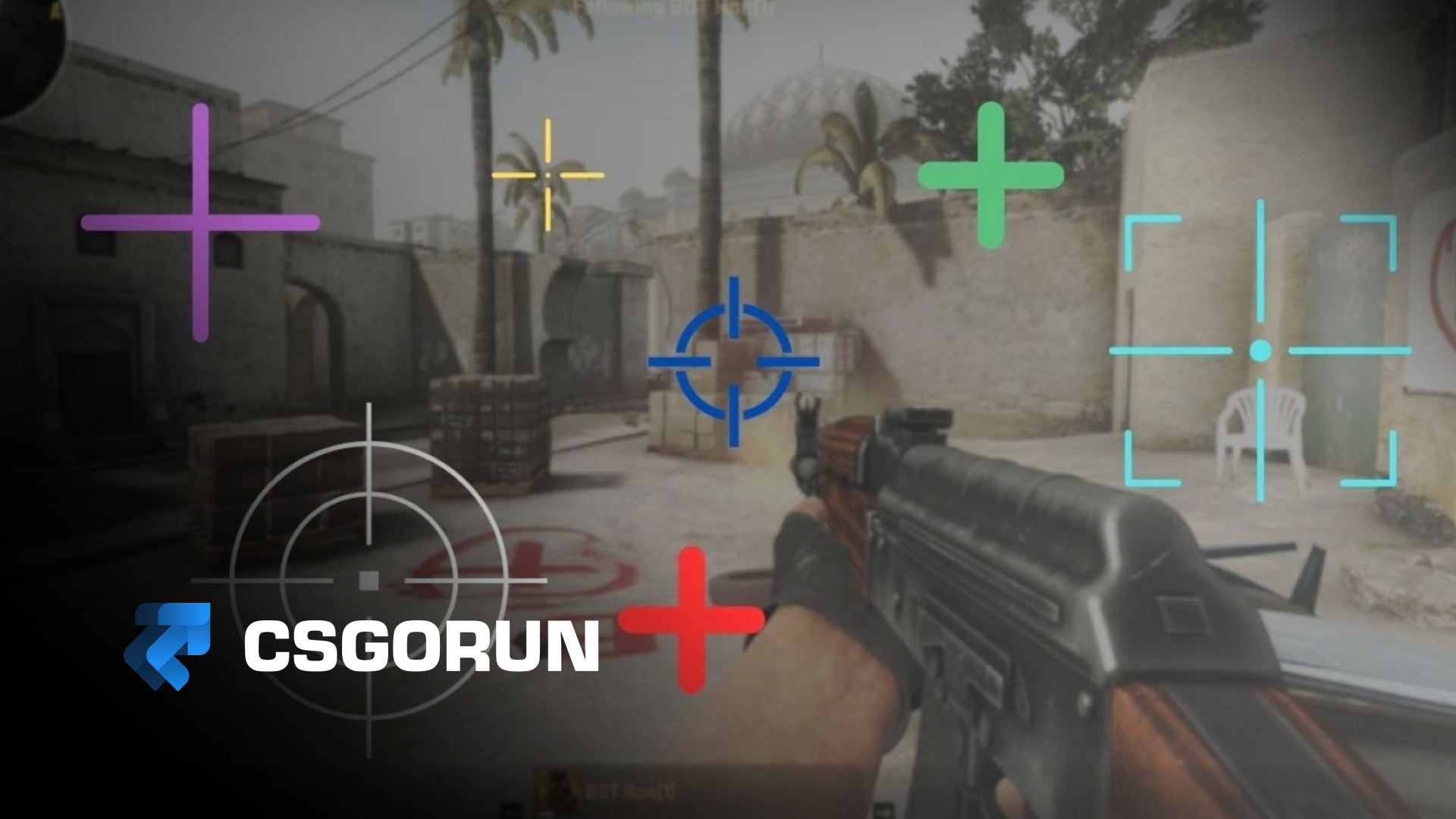
Как перенести код прицела из Workshop в autoexec: пошаговая инструкция для стабильных настроек в CS2
Содержание
- Введение: почему настройки прицела постоянно сбиваются
- Что такое autoexec.cfg и зачем он нужен в CS2
- Как получить код прицела из Steam Workshop
- Пошаговая инструкция переноса в autoexec
- Проверка корректности загрузки конфига
- Преимущества использования autoexec для прицела
- Частые ошибки и способы их решения
- Альтернативные методы сохранения настроек
- Заключение
- Читайте также
Введение: почему настройки прицела постоянно сбиваются
Вы потратили время на подбор идеального прицела, скопировали код из генератора, вставили в консоль и убедились, что кроссхаир выглядит именно так, как нужно. Но после перезапуска игры, обновления клиента или смены компьютера все настройки слетают. Прицел возвращается к стандартному виду, а вам приходится заново вводить десятки команд. Знакомая ситуация для тысяч игроков в Counter-Strike 2.
В этой статье мы разберем, как навсегда решить проблему сбивающихся настроек с помощью файла autoexec.cfg. Вы узнаете, где брать проверенные коды прицелов, как правильно создать и настроить конфигурационный файл, куда его разместить и как активировать автоматическую загрузку. Инструкция содержит детальные шаги, таблицы диагностики и практические советы, которые помогут вам один раз настроить прицел и забыть о его сбросе навсегда.
Для игроков, которые ценят стабильность и комфорт в каждом матче, правильная организация конфигов — это фундамент успеха. А если вы хотите разнообразить игровой процесс и получить новые предметы для кастомизации профиля, обратите внимание на Кейсы КС2 — отличный способ улучшить инвентарь и мотивировать себя на прогресс.
Что такое autoexec.cfg и зачем он нужен в CS2
Autoexec.cfg — это специальный текстовый файл конфигурации, который игра автоматически загружает при каждом запуске. Аббревиатура расшифровывается как auto execute, что означает автоматическое выполнение команд, записанных внутри файла.
Почему стандартные настройки часто сбрасываются
| Причина | Описание | Влияние на геймплей |
| Обновление клиента | Патчи CS2 могут перезаписывать дефолтные параметры | Возврат к стандартному прицелу |
| Синхронизация через Steam Cloud | Конфликт локальных и облачных настроек | Непредсказуемый сброс или наложение конфигов |
| Ручной ввод в консоль | Команды сохраняются только до перезапуска | Временный эффект, требующий повторения |
| Смена железа или ОС | Разрешение экрана, DPI мыши, настройки драйверов | Искажение восприятия старого прицела |
Преимущества автоматической загрузки конфига
- Стабильность параметров
- Настройки прицела, чувствительности, сети и интерфейса применяются при каждом старте
- Исключается человеческий фактор: забыл ввести команду, ошибся в синтаксисе
- Гарантированная одинаковая картина на любом компьютере
- Удобство бэкапа и переноса
- Файл весит несколько килобайт, легко копируется на флешку или в облако
- Мгновенная миграция на новый ПК или в компьютерный клуб
- Простое откатывание к рабочей версии при экспериментах
- Комбинирование настроек
- В один файл можно добавить не только прицел, но и бинды, неткод, параметры графики
- Возможность создавать несколько конфигов для разных режимов (соревновательный, deathmatch, ретейк)
- Гибкая настройка под конкретные карты или роли в команде
Профессиональный совет: не храните все команды в одном гигантском файле. Разделите autoexec.cfg на логические блоки: прицел, бинды, сеть, графика. Это упростит отладку и редактирование в будущем.
Если вы планируете активно играть в соревновательные режимы, стабильная конфигурация — это база. После настройки конфига рекомендуем проверить и другие параметры игрового профиля. А чтобы сделать игровой процесс еще интереснее, загляните на Официальный сайт КСГОРАН — там вы найдете полезные инструменты для улучшения игрового опыта.
Как получить код прицела из Steam Workshop
Steam Workshop содержит сотни карт-генераторов и готовых конфигов, но не все они подходят для прямого импорта. Разберем, как найти качественный источник и извлечь нужные команды.
Навигация и поиск подходящих генераторов
- Откройте клиент Steam, перейдите в раздел «Сообщество» → «Мастерская»
- В поиске введите запросы: crosshair generator, aim training, config maps
- Фильтруйте результаты по количеству подписок, рейтингу и дате последнего обновления
- Выбирайте карты, совместимые с актуальной версией CS2 (обновления часто меняют консольные переменные)
Извлечение консольных команд
Большинство рабочих карт предлагают два варианта:
- Готовый файл .cfg для скачивания
- Визуальный редактор с выводом команд в консоль или чат
Алгоритм извлечения:
- Запустите карту из библиотеки
- Настройте прицел через интерфейс карты (размер, цвет, отступ, толщина, динамические эффекты)
- Найдите кнопку Export, Copy to Clipboard или View Commands
- Скопируйте текст в буфер обмена
- Проверьте, что команды начинаются с cl_ или cl_crosshair_
Пример типичного набора команд:
1
2
3
4
5
6
7
8
Важно: некоторые старые карты используют переменные, которые были удалены или переименованы в CS2. Перед переносом убедитесь, что команды актуальны. Если игра выдает ошибку Unknown command в консоли, замените строку на современный аналог или удалите ее.
Пошаговая инструкция переноса в autoexec
Теперь, когда у вас есть набор команд, переходим к созданию и активации конфига. Процесс занимает 5-7 минут и требует только стандартного текстового редактора.
Создание файла правильной структуры
- Откройте «Блокнот» (Windows) или TextEdit (macOS, в режиме простого текста)
- Вставьте скопированные команды прицела
- Добавьте заголовок-комментарий для удобства: // Настройки прицела | Обновлено 2024
- Убедитесь, что каждая команда находится на отдельной строке
- Проверьте отсутствие лишних пробелов в начале строк и кавычек вокруг числовых значений
- Сохраните файл с именем autoexec.cfg (обязательно расширение .cfg, не .txt)
Важный нюанс: при сохранении в «Блокноте» выберите кодировку UTF-8 или ANSI. Кириллица в комментариях может вызвать ошибку загрузки, если кодировка не совпадает с ожиданиями движка Source 2.
Размещение в директории игры
Правильный путь зависит от операционной системы и способа установки:
Windows (стандартная установка через Steam):
1
macOS:
1
Linux:
1
Если вы не видите папку cfg, проверьте права доступа к директории и отключите скрытие системных файлов. Переместите готовый autoexec.cfg именно в эту папку. Не создавайте вложенных папок — игра ищет файл строго по указанному пути.
Активация через параметры запуска
Без явного указания движок может проигнорировать autoexec.cfg. Для активации:
- Откройте библиотеку Steam
- Найдите Counter-Strike 2, кликните правой кнопкой мыши → «Свойства»
- В разделе «Общие» найдите поле «Параметры запуска»
- Введите команду: +exec autoexec.cfg
- Закройте окно и запустите игру
Если вы используете другие параметры запуска (например, -novid -high -threads 8), добавьте +exec autoexec.cfg в конец строки через пробел. Порядок важен: игра выполняет команды слева направо, поэтому конфигурация должна загружаться после базовой инициализации.
Если вы хотите не только настроить конфиг, но и получить больше возможностей для кастомизации игрового профиля, платформа RUNCASE предлагает отличные инструменты для этого.
Проверка корректности загрузки конфига
После размещения и активации необходимо убедиться, что команды действительно применяются. Движок Source 2 предоставляет встроенные инструменты для диагностики.
Консольные команды для диагностики
- Откройте консоль клавишей ~ (или ё, если раскладка русская)
- Введите exec autoexec.cfg вручную
- Проверьте вывод консоли:
- Если файл найден, появится строка Executing autoexec.cfg
- Ошибки помечаются красным цветом с указанием строки и причины
- Введите cl_crosshair_dump 1 для вывода текущих параметров прицела в консоль
- Сравните значения с теми, что прописаны в вашем файле
Визуальная и функциональная проверка
| Тест | Как провести | Ожидаемый результат |
| Статичное отображение | Зайти на пустую карту, посмотреть на прицел | Форма, цвет и размер соответствуют коду |
| Динамика при стрельбе | Выпустить очередь по стене | Прицел расширяется и возвращается плавно (если включено) |
| Видимость на фоне | Навестись на светлые и темные текстуры | Кроссхаир не сливается, контрастность сохраняется |
| Сброс при перезапуске | Закрыть игру, запустить снова | Настройки сохраняются без ручного ввода |
Если прицел выглядит иначе, чем задумано, проверьте приоритет конфигов. Иногда пользовательский профиль в папке userdata перезаписывает autoexec при выходе из игры. Чтобы закрепить настройки, отключите синхронизацию конфигов в настройках Steam Cloud или добавьте команду host_writeconfig в конец autoexec.cfg для принудительного сохранения.
Преимущества использования autoexec для прицела
Перенос настроек в автоконфиг — это не просто техническая привычка, а стратегическое преимущество.
Для обычных игроков:
- Избегание повторяющихся действий после каждого обновления
- Быстрое восстановление комфортных условий после сброса
- Возможность делиться проверенными настройками с друзьями через один файл
Для соревновательных игроков и команд:
- Идентичные условия для всех участников команды
- Быстрое переключение между турнирными и тренировочными пресетами
- Снижение когнитивной нагрузки: прицел всегда один, мозг фокусируется на тактике
Для стримеров и создателей контента:
- Гарантированное отображение одинакового прицела на всех устройствах
- Упрощение записи обучающих материалов
- Возможность быстро менять вид кроссхаира под разные форматы видео
Профессиональный лайфхак: создайте зеркальную копию файла с именем autoexec_backup.cfg. При экспериментах заменяйте основной файл, а в случае проблем возвращайте резерв за 10 секунд. Это экономит нервы и время перед важными матчами.
Если вы планируете активную игру в соревновательных режимах, стабильно работающий конфиг — это необходимость. Для тестирования новых скинов и безопасной тренировки механик рекомендуем обратить внимание на возможности, которые предлагает CSGORUN.
Частые ошибки и способы их решения
Даже при точном следовании инструкции игроки сталкиваются с проблемами. Разберем самые распространенные сценарии и способы их устранения.
Ошибка 1: Файл сохраняется как .txt
Проблема: В проводнике файл называется autoexec.cfg.txt, игра его игнорирует.
Решение: Включите отображение расширений файлов в проводнике Windows. Переименуйте файл, удалив .txt. Убедитесь, что в свойствах тип файла указан как «Конфигурационный файл».
Ошибка 2: Команды не применяются, хотя файл загружен
Проблема: В консоли нет ошибок, но прицел старый.
Решение: Проверьте порядок загрузки. Некоторые пользовательские конфиги в папке cfg имеют приоритет над autoexec. Добавьте в конец файла строку cl_crosshaircode_save, чтобы принудительно перезаписать параметры.
Ошибка 3: Ошибка кодировки или битые символы
Проблема: При загрузке появляются сообщения Bad token или Invalid character.
Решение: Откройте файл в «Блокноте», выберите «Сохранить как», измените кодировку на UTF-8 без BOM. Удалите кириллические комментарии, если проблема сохраняется.
Ошибка 4: Параметры запуска игнорируются
Проблема: В свойствах Steam написано +exec autoexec.cfg, но конфиг не грузится.
Решение: Проверьте отсутствие кавычек вокруг команды. Убедитесь, что пробел стоит ровно один перед +. Перезапустите Steam полностью, а не только игру.
Ошибка 5: Настройки сбрасываются после выхода
Проблема: При следующем входе прицел возвращается к дефолту.
Решение: Отключите синхронизацию конфигов через Steam Cloud для CS2. Или добавьте в autoexec команду alias fix_crosshair “exec autoexec.cfg” и вызывайте ее через консоль при необходимости.
Таблица быстрой диагностики:
| Симптом | Вероятная причина | Быстрое решение |
| Файл не виден в папке | Скрыты расширения системных файлов | Включить отображение расширений в проводнике |
| Красные ошибки в консоли | Неподдерживаемые команды или синтаксис | Проверить актуальность команд на актуальной версии |
| Прицел меняется только частично | Конфликт с пользовательским профилем | Очистить папку userdata или отключить облако |
| Параметры запуска не срабатывают | Ошибка в строке или кавычки | Убрать кавычки, проверить пробелы, перезапустить Steam |
Альтернативные методы сохранения настроек
Если работа с файлами кажется сложной или требует слишком много времени, существуют более простые способы фиксации прицела.
Метод 1: Экспорт через игровой интерфейс
В современных версиях CS2 в меню настроек прицела появилась кнопка «Поделиться» или «Экспорт». Она генерирует код, который можно сохранить в заметках телефона или текстовом документе. При необходимости код вставляется через меню импорта.
Плюсы: Не требует работы с файловой системой, подходит для новичков.
Минусы: Зависит от стабильности облачной синхронизации, может сбрасываться при крупных обновлениях.
Метод 2: Сторонние менеджеры конфигов
Существуют приложения и веб-сервисы, которые хранят профили настроек и применяют их через интеграцию с Steam. Пользователь выбирает нужный пресет в программе, а софт автоматически генерирует и размещает cfg-файл.
Плюсы: Визуальное управление, библиотеки пресетов, автоматическая проверка совместимости.
Минусы: Требует установки стороннего ПО, потенциальные риски безопасности, зависимость от разработчика утилиты.
Метод 3: Резервное копирование папки cfg
Самый надежный ручной способ. Просто скопируйте всю папку cfg из директории игры в облако или на внешний диск. При переустановке или сбросе замените содержимое на сохраненную версию.
Плюсы: Сохраняет все настройки разом, включая бинды и графику, работает без интернета.
Минусы: Требует ручной работы, риск затирания новых параметров при неаккуратной замене.
Выбор метода зависит от ваших навыков, частоты смены оборудования и готовности разбираться в файловой структуре. Для долгосрочной стабильности мы рекомендуем комбинацию: основной autoexec.cfg для критичных параметров + периодический бэкап всей папки cfg.
Заключение
Перенос кода прицела из Steam Workshop в autoexec.cfg — это простой, но мощный способ взять контроль над настройками игры в свои руки. Один раз создав правильно структурированный файл, разместив его в нужной директории и активировав через параметры запуска, вы навсегда избавитесь от сбивающегося кроссхаира.
Ключевые выводы:
- Используйте только актуальные консольные команды, совместимые с текущей версией CS2
- Сохраняйте файл в кодировке UTF-8 и строго по указанному пути
- Обязательно добавьте +exec autoexec.cfg в параметры запуска
- Регулярно проверяйте загрузку через консоль и визуальные тесты
- Создавайте резервные копии конфигов перед экспериментами
Потратив 10 минут на грамотную настройку сегодня, вы обеспечите себе стабильные и комфортные условия в каждом матче. А уверенность в своем инструменте прицеливания — это фундамент, на котором строится точность, скорость реакции и удовольствие от игры.
Если вы хотите не только зафиксировать настройки прицела, но и получить больше возможностей для улучшения игрового опыта, обратите внимание на дополнительные инструменты для геймеров. Мастерство владения оружием, грамотная кастомизация профиля и надежная техническая база — это три столпа успеха в CS2.
Читайте также
- Базовые прострелы через дым на Vertigo: А-рамп и мид в CS2
- Прострелы через контейнеры на Б-сайте Overpass: контроль Monkey и сайт в CS2
- Спам через стену в Monster на Overpass: неочевидные углы в CS2
- Прострелы через воду на Overpass: можно ли стрелять через водные поверхности в CS2
- Прострелы через каменные колонны на Ancient: какие поверхности простреливаются в CS2
Полезные ссылки: