
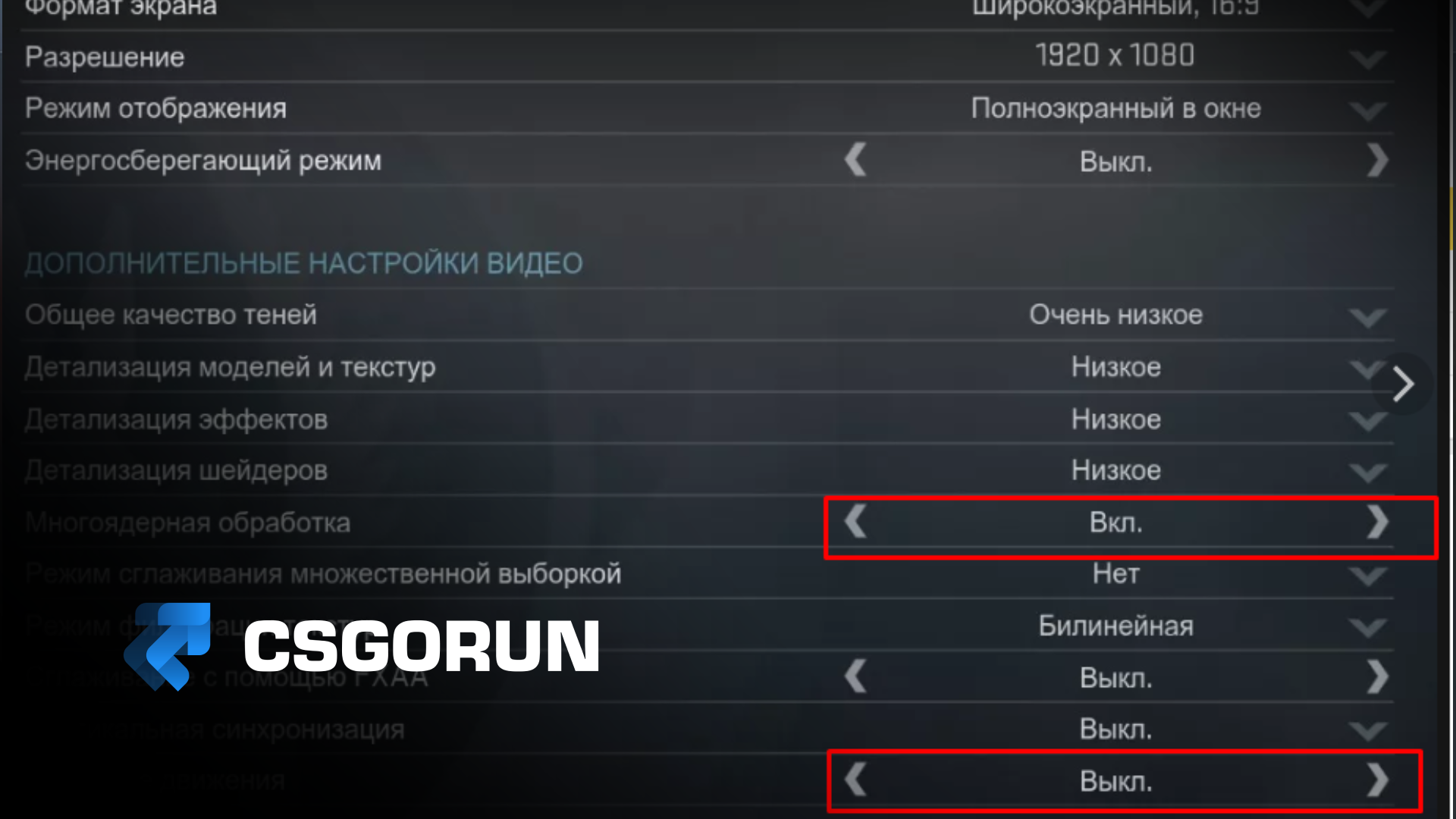
Как убрать размытие в CS2: настройки четкости, которые реально работают в 2026 году
Содержание
- Почему в CS2 появляется размытие
- Основные настройки, влияющие на четкость
- Как убрать размытие в CS2: пошаговая инструкция
- Лучшие настройки графики для четкой картинки
- Настройки видеокарты для максимальной резкости
- Как влияет разрешение и масштабирование
- Дополнительные способы улучшить четкость
- Частые ошибки игроков
- Итоги
Почему в CS2 появляется размытие
После перехода на Source 2 многие игроки заметили, что картинка в CS2 выглядит “мыльной”. Это особенно заметно на дальних дистанциях и при движении.
Причины размытия:
- включенные пост-эффекты
- неправильное разрешение
- масштабирование изображения
- сглаживание
- motion blur
Для шутера, где важен каждый пиксель, это критично — ты буквально хуже видишь врагов.
Основные настройки, влияющие на четкость
Вот ключевые параметры, которые делают картинку либо четкой, либо размытой:
- Motion Blur
- Anti-Aliasing (сглаживание)
- FidelityFX Super Resolution
- Texture Filtering
- Resolution Scale
Если их неправильно настроить — игра будет выглядеть хуже, даже на мощном ПК.
Как убрать размытие в CS2: пошаговая инструкция
Шаг 1. Отключи Motion Blur
- зайди в настройки видео
- найди Motion Blur
- отключи полностью
Это первое, что нужно сделать.
Шаг 2. Настрой сглаживание (Anti-Aliasing)
Слишком сильное сглаживание размывает картинку.
Оптимально:
- MSAA x2 или x4
- либо полностью отключить для максимальной резкости
Шаг 3. Отключи FSR (если не нужен)
FidelityFX Super Resolution может ухудшать четкость.
- отключи или поставь Quality
- избегай режимов Performance
Шаг 4. Проверь масштабирование
- установи 100% render scale
- не используй динамическое разрешение
Лучшие настройки графики для четкой картинки
Вот оптимальные настройки для максимальной четкости:
- Motion Blur — Off
- Anti-Aliasing — Low / Medium
- Global Shadow Quality — Medium
- Texture Detail — High
- Shader Detail — Low
- Ambient Occlusion — Off
- HDR — Performance
Такие настройки дают:
- четкую картинку
- хороший FPS
- минимальное размытие
Настройки видеокарты для максимальной резкости
Важно не только настроить игру, но и видеокарту.
NVIDIA:
- включи Image Sharpening
- отключи FXAA
- поставь максимальную производительность
AMD:
- включи Radeon Sharpening
- отключи лишние фильтры
- настрой Anti-Lag
Это значительно улучшает четкость изображения.
Как влияет разрешение и масштабирование
Разрешение — один из главных факторов.
Варианты:
Native (родное разрешение):
- максимально четкая картинка
- меньше растяжения
4:3 растянутое:
- больше модельки врагов
- но может появиться размытие
Совет:
- если хочешь четкость — играй на native
- если важен геймплей — можно 4:3, но с настройкой резкости
Дополнительные способы улучшить четкость
- увеличь яркость и контраст
- настрой монитор
- отключи пост-обработку
- используй правильный прицел
Также важно тренироваться на хороших картах и проверять видимость врагов в разных условиях.
Частые ошибки игроков
Вот что чаще всего портит картинку:
- включенный Motion Blur
- слишком высокое сглаживание
- использование FSR на слабых настройках
- неправильное разрешение
- игнорирование настроек видеокарты
Исправив это, ты сразу заметишь разницу.
Практический совет
После настройки обязательно протестируй результат:
- зайди на карту
- постреляй по ботам
- оцени видимость врагов
Если тебе комфортно — настройки правильные.
Итоги
Чтобы убрать размытие в CS2, нужно:
- отключить Motion Blur
- правильно настроить сглаживание
- выставить нормальное разрешение
- оптимизировать видеокарту
После этого картинка станет четкой, а игра — намного комфортнее.
Читайте также
- https://csgorun.blog/luchshie-karty-workshop-dlya-trenirovki-priczelov-v-cs2-2026/
- https://csgorun.blog/kak-ispolzovat-yprac-maps-dlya-testa-priczelov-v-cs2-polnoe-rukovodstvo-dlya-tochnoj-nastrojki/
- https://csgorun.blog/kak-pomenyat-region-v-steam-polnoe-rukovodstvo-2026/
- https://csgorun.blog/kak-prostrelivat-ivy-cherez-steny-neozhidannye-lovushki-dlya-kt-na-train-cs2/
- https://csgorun.blog/prostrely-cherez-potolok-v-tunnelyah-mezhdu-upper-b-i-tunnels-na-train-cs2/
- https://csgorun.blog/bazovye-prostrely-cherez-dym-na-train-ivy-i-z-ploshhadka-cs2/
Полезные ссылки: