
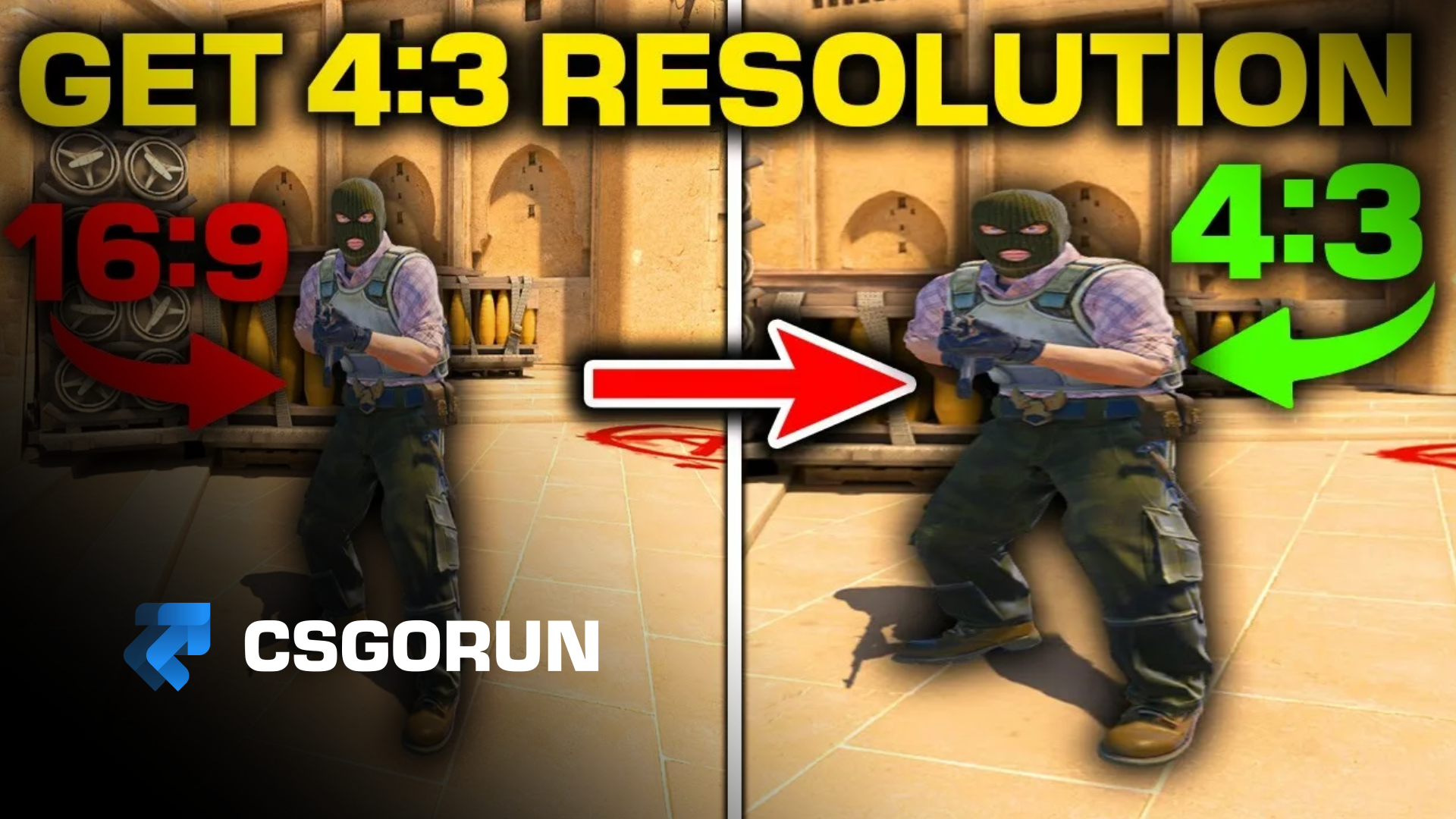
Как установить растянутое разрешение 4:3 в CS2 пошагово
Растянутое 4:3 (stretched) в CS2 не включается автоматически: игра может показать черные полосы по бокам, пока вы не настроите GPU на принудительное растягивание картинки на весь экран. Ниже пошаговая инструкция для NVIDIA и AMD, объяснение частых проблем и быстрый чек-лист проверки после установки.
Содержание
- Что нужно для растянутого 4:3 в CS2
- Шаг 1: настроить разрешение в игре
- Шаг 2: настроить GPU (NVIDIA)
- Шаг 2: настроить GPU (AMD)
- Как проверить, что stretched работает
- Частые проблемы и их решение
- Читайте также
Что нужно для растянутого 4:3 в CS2
Растянутое 4:3 требует двух настроек: внутри CS2 вы выбираете разрешение 4:3, а в панели управления GPU вы указываете “растягивать” картинку на весь экран вместо добавления черных полос. Без второго шага игра покажет 4:3 с черными полосами по бокам (black bars).
Шаг 1: настроить разрешение в игре
1. Запустите CS2 и откройте настройки
Зайдите в Настройки → Видео.
2. Выберите соотношение сторон 4:3
Найдите параметр Aspect Ratio (Соотношение сторон) и выберите 4:3.
3. Выберите разрешение
Типовые варианты:
- 1280×960 — золотая середина между четкостью и FPS.
- 1024×768 — максимально легкое для слабых ПК, но картинка менее четкая.
4. Режим отображения
Убедитесь, что Display Mode стоит Fullscreen (Полноэкранный режим), иначе stretched может не сработать.
5. Примените настройки
Нажмите Apply (Применить).
На этом этапе игра переключится на 4:3, но скорее всего вы увидите черные полосы по бокам. Переходим к настройке GPU.
Шаг 2: настроить GPU (NVIDIA)
1. Откройте панель управления NVIDIA
Правой кнопкой мыши по рабочему столу → NVIDIA Control Panel (Панель управления NVIDIA).
2. Перейдите в раздел масштабирования
Слева выберите Display (Дисплей) → Adjust desktop size and position (Настройка размера и положения рабочего стола).
3. Выберите режим масштабирования
В разделе Scaling (Масштабирование) выберите Full-screen (Полноэкранный режим).
Важно: не выбирайте Aspect ratio — это даст черные полосы, не выбирайте No scaling — это оставит картинку маленькой в центре.
4. Включите переопределение масштабирования
Поставьте галочку Override the scaling mode set by games and programs (Переопределить режим масштабирования, установленный играми и программами).
5. Выберите GPU для масштабирования
В параметре Perform scaling on (Выполнять масштабирование на) выберите GPU (а не Display).
6. Примените настройки
Нажмите Apply (Применить) внизу справа, затем подтвердите изменения.
Теперь запустите CS2 — картинка должна растянуться на весь экран.
Шаг 2: настроить GPU (AMD)
1. Откройте AMD Software
Правой кнопкой мыши по рабочему столу → AMD Software: Adrenalin Edition (или AMD Radeon Software).
2. Перейдите в раздел Display
Нажмите Gaming (Игры) → Display (Дисплей).
3. Включите GPU Scaling
Найдите параметр GPU Scaling и переведите в положение On (Вкл).
4. Выберите режим масштабирования
В параметре Scaling Mode (Режим масштабирования) выберите Full Panel (Полная панель).
Важно: не выбирайте Maintain Aspect Ratio — это даст черные полосы.
5. Примените настройки
Нажмите Apply (Применить).
Теперь запустите CS2 — картинка должна растянуться на весь экран.
Как проверить, что stretched работает
Визуальная проверка
- Запустите CS2 и загрузите любую карту.
- Посмотрите на модели игроков или предметы: они должны выглядеть визуально шире, чем на 16:9.
- Убедитесь, что черных полос по бокам нет.
Проверка через углы обзора
Встаньте на известной позиции (например, mid Dust 2) и сравните, сколько видите по краям экрана: на 4:3 вы увидите меньше, чем на 16:9, но картинка будет растянутой и без полос.
Частые проблемы и их решение
Проблема 1: черные полосы по бокам остались
Причина: GPU не переопределяет масштабирование игры.
Решение NVIDIA:
- Убедитесь, что стоит галочка Override the scaling mode set by games and programs.
- Проверьте, что Perform scaling on стоит GPU, а не Display.
Решение AMD:
- Убедитесь, что GPU Scaling включен.
- Проверьте, что Scaling Mode стоит Full Panel.
Проблема 2: картинка слишком мыльная
Причина: разрешение слишком низкое для вашего монитора.
Решение: попробуйте 1280×960 вместо 1024×768, если железо позволяет.
Проблема 3: игра не запускается или вылетает
Причина: конфликт настроек или несовместимое разрешение.
Решение:
- Вернитесь в игру, выберите 16:9 и перезапустите.
- Затем повторите настройку 4:3 с самого начала.
Проблема 4: stretched работает на рабочем столе, но не в игре
Причина: CS2 запущен в оконном режиме или fullscreen windowed.
Решение: убедитесь, что Display Mode стоит Fullscreen (Полноэкранный режим).
Быстрый чек-лист установки stretched 4:3
NVIDIA
- ✅ CS2: Aspect Ratio = 4:3, Resolution = 1280×960, Display Mode = Fullscreen
- ✅ NVIDIA Control Panel: Display → Adjust desktop size and position
- ✅ Scaling = Full-screen
- ✅ Override scaling mode = включено
- ✅ Perform scaling on = GPU
- ✅ Apply → перезапуск CS2
AMD
- ✅ CS2: Aspect Ratio = 4:3, Resolution = 1280×960, Display Mode = Fullscreen
- ✅ AMD Software: Gaming → Display
- ✅ GPU Scaling = On
- ✅ Scaling Mode = Full Panel
- ✅ Apply → перезапуск CS2
Как вернуться на 16:9 (если не понравилось)
- В CS2: Aspect Ratio = 16:9, Resolution = 1920×1080.
- В GPU (NVIDIA): можно вернуть Scaling = Aspect ratio или снять галочку Override.
- В GPU (AMD): можно выключить GPU Scaling или вернуть Scaling Mode = Maintain Aspect Ratio.
Перелинковка
Если вы уже настроили сенсу по CM/360 и подбираете разрешение, помните: смена на 4:3 stretched может визуально изменить ощущение скорости модели, но реальная чувствительность (CM/360) останется той же — это только геометрия. Дайте себе неделю адаптации перед оценкой результата.
Внутри экосистемы проекта используйте:
А если хотите иногда разнообразить рутину и обновить инвентарь:
Читайте также
- Конфиг NiKo в 2026 году: sensa, прицел, разрешение и настройки для стабильной рифлы
- CS2 Ranks 2026: Competitive (map ranks) vs Premier (CS Rating) (версия 2)
- Premier CS Rating 2026: цвета рейтинга, калибровка, сезонные ресеты и как быстро апаться
- CS2 weapon meta 2026: лучшие пушки по ролям и по экономике (tier list)
- Лучшие настройки для AK-47 в CS2 2026: прицел, sensa, viewmodel и follow recoil