
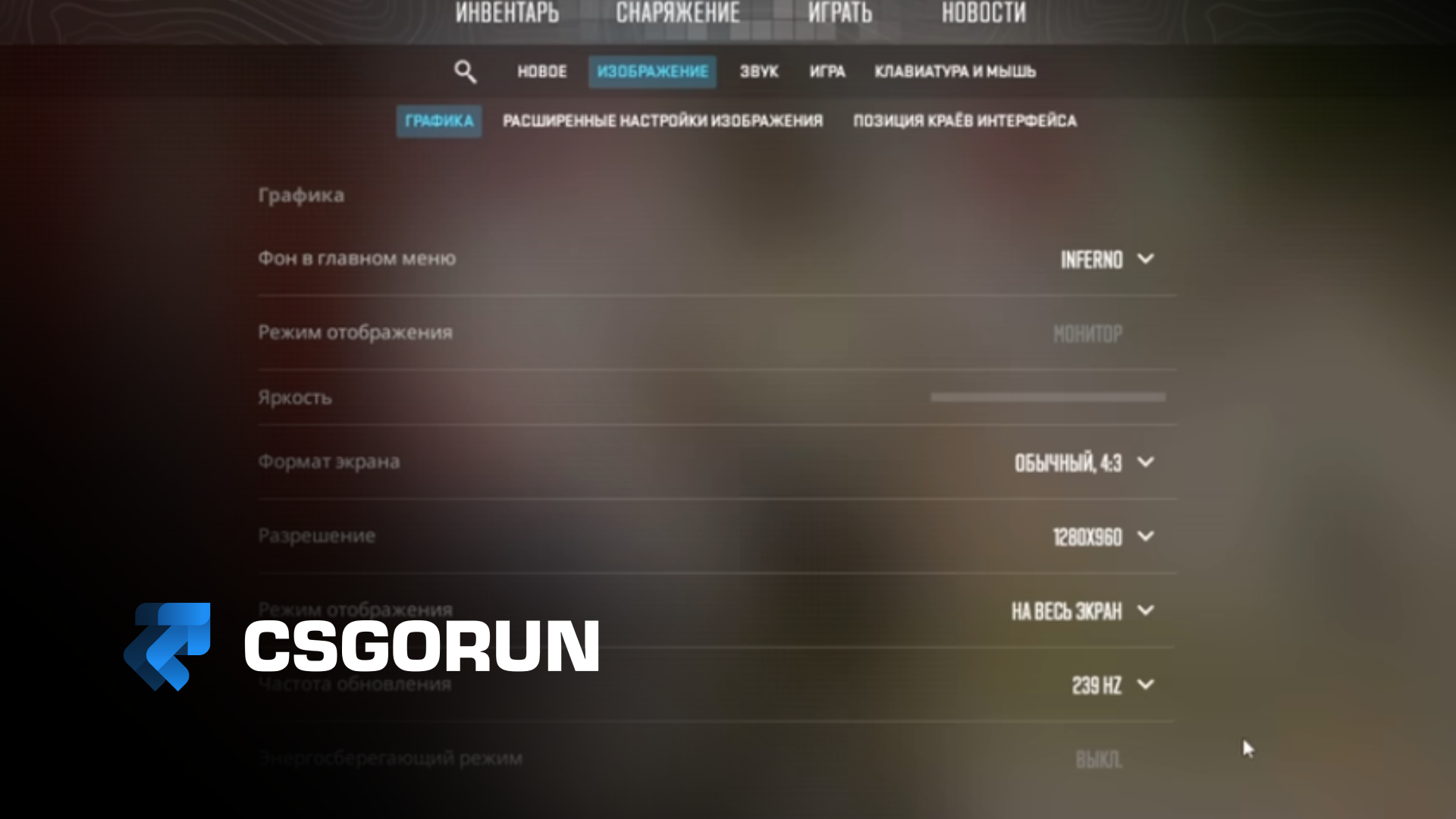
Лучшие настройки CS2 2026: FPS, input lag, launch options, NVIDIA/AMD (гайд под слабый ПК и под 240Hz)
Содержание
- Что важнее: FPS, стабильность frametime или input lag
- Настройки в игре: два пресета (слабый ПК и 240Hz)
- Launch options 2026: что реально работает, а что лишнее
- NVIDIA: как снизить задержку и убрать микрофризы
- AMD: что включать для меньшей задержки
- Windows и железо: быстрые правки без риска
- Чек-лист тестирования после изменений
- Перелинковка
Введение
В CS2 “комфорт” часто ломают не низкие средние FPS, а просадки и неровный frametime: вроде бы 180 FPS есть, но камера дергается и стрельба ощущается ватной. Плюс многие пытаются лечить это сотней команд и сомнительными твиками, хотя в 2026 году чаще достаточно правильно выставить графику, полноэкранный режим и пару опций в драйвере. Ниже два понятных профиля: под слабый ПК (максимум стабильности) и под 240Hz (минимум задержки при высокой частоте).
Что важнее для результата
- FPS важен, но еще важнее стабильность кадров (frametime): скачки дают ощущение лагов даже при высоких цифрах.
- Input lag уменьшается, когда вы отключаете V-Sync и используете низколатентные режимы (Reflex/Anti-Lag) и правильный fullscreen.
Настройки в игре: два пресета
Пресет 1: “Слабый ПК” (главная цель — стабильный FPS)
Эти принципы повторяются в гайдах по оптимизации: снизить тяжелые эффекты, играть в fullscreen и не перегружать GPU лишней картинкой.
Рекомендуемый скелет:
- Display Mode: Fullscreen (обычно меньше задержка).
- V-Sync: Off (меньше input lag).
- Разрешение: если видеокарта не тянет, снижайте разрешение ради кадров.
- Тяжелые параметры (тени, эффекты, качество частиц): Low/Disabled, чтобы убрать просадки.
Практический совет: лучше стабильные 120–160 FPS без провалов, чем “200 в среднем” с падениями до 90 в замесах.
Пресет 2: “Под 240Hz” (главная цель — задержка и предсказуемый отклик)
Логика простая: включаете максимально возможную частоту обновления, отключаете V-Sync и следите, чтобы FPS был близко к 240 без жестких просадок.
Рекомендуемый скелет:
- Refresh rate: выставить максимум монитора (240Hz).
- Fullscreen: да.
- V-Sync: Off.
- Настройки графики: не “ультра”, а разумный микс, чтобы держать стабильный FPS и ровный frametime.
Launch options 2026: что ставить и зачем
У launch options цель одна: убрать лишнее и задать базовые параметры старта. В гайде по launch options приводят популярные команды и предупреждают не набивать список до абсурда.
Минимальный набор (универсальный)
- -novid (пропуск интро).
- -nojoy (иногда экономит ресурсы, особенно на слабых ПК).
Под 240Hz
- -refresh 240 чтобы игра стартовала с нужной частотой (если система иногда сбрасывает).
Ограничение FPS: как делать правильно
В одном из гайдов советуют +fps_max 0 для снятия лимита. На практике многим помогает наоборот поставить стабильный лимит около герцовки, но если лимитируете, делайте это осознанно и тестируйте по frametime.
NVIDIA: настройки для FPS и меньшей задержки
Ключевой инструмент для задержки в CS2 на NVIDIA — Reflex (если он доступен в игре), он направлен на снижение system latency.
Из практических рекомендаций: не стоит одновременно хаотично крутить несколько “низколатентных” фич без тестов, потому что часть опций может перекрывать друг друга в разных сценариях.
Базовый чек-лист:
- В игре: NVIDIA Reflex Low Latency (обычно On, дальше тестируете Boost по ощущениям и frametime).
- V-Sync: Off (и в игре, и в драйвере).
- Профиль питания: предпочтение максимальной производительности (если нет проблем с температурой/шумом).
AMD: что включать в Radeon Software
Для AMD обычно рекомендуют включать Radeon Anti-Lag как опцию снижения input latency в соревновательных матчах.
Плюс в гайде отмечают, что обновления драйверов и корректные настройки профиля игры помогают избежать просадок и нестабильности на длинных сессиях.
Базовый чек-лист:
- Radeon Anti-Lag: On.
- V-Sync: Off.
- Texture Filtering Quality: Performance (если цель FPS).
Важно: избегайте спорных “твиков”, которые могут конфликтовать с античитом или политиками Valve, и используйте только официальные настройки драйвера.
Windows и железо: быстрые правки без риска
- Обновите драйвер GPU и не играйте на фоне десятка оверлеев.
- Включите профиль памяти XMP/EXPO (если знаете, что делаете): это часто дает более ровные 1% low и меньше микрофризов.
- Проверьте, что игра реально работает в полноэкранном режиме и с правильной герцовкой.
Чек-лист тестирования (после каждой правки)
- Сыграйте 5 минут DM и 1 матч, не меняя ничего.
- Смотрите не только средний FPS, но и 1% low/микрофризы (по ощущениям и по графику frametime, если есть мониторинг).
- Если стало хуже — откатывайте одну правку, не трогайте все сразу.
Перелинковка
- CS2 Ranks 2026: как работает Competitive (map ranks) и Premier (CS Rating), что важнее для апа
- Конфиг ZywOo в 2026 году: sensa, прицел, viewmodel и настройки, которые дают стабильность
- Конфиг donk в 2026 году: sensa, прицел, разрешение и что реально стоит копировать
- Конфиг NiKo в 2026 году: sensa, прицел, разрешение и настройки для стабильной рифлы