
Лучшие настройки CS2 для слабого ПК (2026): оптимизация без мыла и лагов
Содержание
- Введение: зачем оптимизировать CS2 на слабом ПК
- Минимальные и рекомендуемые системные требования CS2
- Настройки видео в игре (шаг за шагом)
- Разрешение и соотношение сторон для слабого ПК
- Параметры запуска CS2 для максимального FPS
- Настройки NVIDIA для слабого железа
- Настройки AMD для слабого железа
- Оптимизация Windows 10/11 под CS2
- Команды в autoexec.cfg для повышения FPS
- Таблица настроек по уровню железа
- Что не работает: мифы об оптимизации CS2
- Читайте также
Введение
Если у вас GT 1030, GTX 1050 или встроенная графика, а CS2 выдает 40–80 FPS с постоянными фризами — вы не одни. После переезда на движок Source 2 игра стала требовательнее, чем CS:GO, и многие игроки на бюджетных ПК столкнулись с тем, что старые настройки перестали работать. Хорошая новость: правильная оптимизация настроек в игре, драйверах и Windows способна поднять FPS на 30–60% без апгрейда железа и без “мыла” на минимальных текстурах. Ниже полный пошаговый гайд — от настроек Video в CS2 до твиков реестра Windows.
Минимальные и рекомендуемые системные требования CS2
Прежде чем оптимизировать, важно понять, с чем вы работаете.
Официальные системные требования CS2
| Параметр | Минимальные | Рекомендуемые |
| ОС | Windows 10 64-bit | Windows 10/11 64-bit |
| Процессор | Intel Core i5-750 / AMD FX-9590 | Intel Core i7-9700K / AMD Ryzen 7 3700X |
| Оперативная память | 8 GB | 16 GB |
| Видеокарта | NVIDIA GTX 970 / AMD R9 390 | NVIDIA RTX 2070 / AMD RX 5700 XT |
| DirectX | Version 11 | Version 11 |
| Место на диске | 85 GB | 85 GB |
Вывод: если у вас GTX 960, GTX 1050 Ti или RX 570 — вы ниже рекомендуемых требований, но выше минимальных. Оптимизация поможет выжать стабильные 100–144 FPS.
Что делать, если видеокарта ниже минимума
- GTX 750 Ti, GT 1030: возможен стабильный 60–80 FPS на минимальных настройках + оптимизация.
- Встроенная графика Intel/AMD: 40–60 FPS на 1024×768, только с полным комплексом твиков.
- GT 710, GT 730: CS2 запустится, но комфортная игра невозможна даже с оптимизацией.
Настройки видео в игре (шаг за шагом)
Как открыть настройки Video
CS2 → шестеренка (Settings) → Video (Видео).
Основные параметры
Display Mode (Режим отображения):
Выберите Fullscreen (Полноэкранный). Оконный и безрамочный режимы добавляют задержку и снижают FPS на 5–15%. Fullscreen дает GPU прямой доступ к экрану.
Brightness (Яркость): 100–110%. Не влияет на FPS, но помогает видеть противников в темных углах.
Aspect Ratio и Resolution: рассмотрим отдельно в следующем разделе.
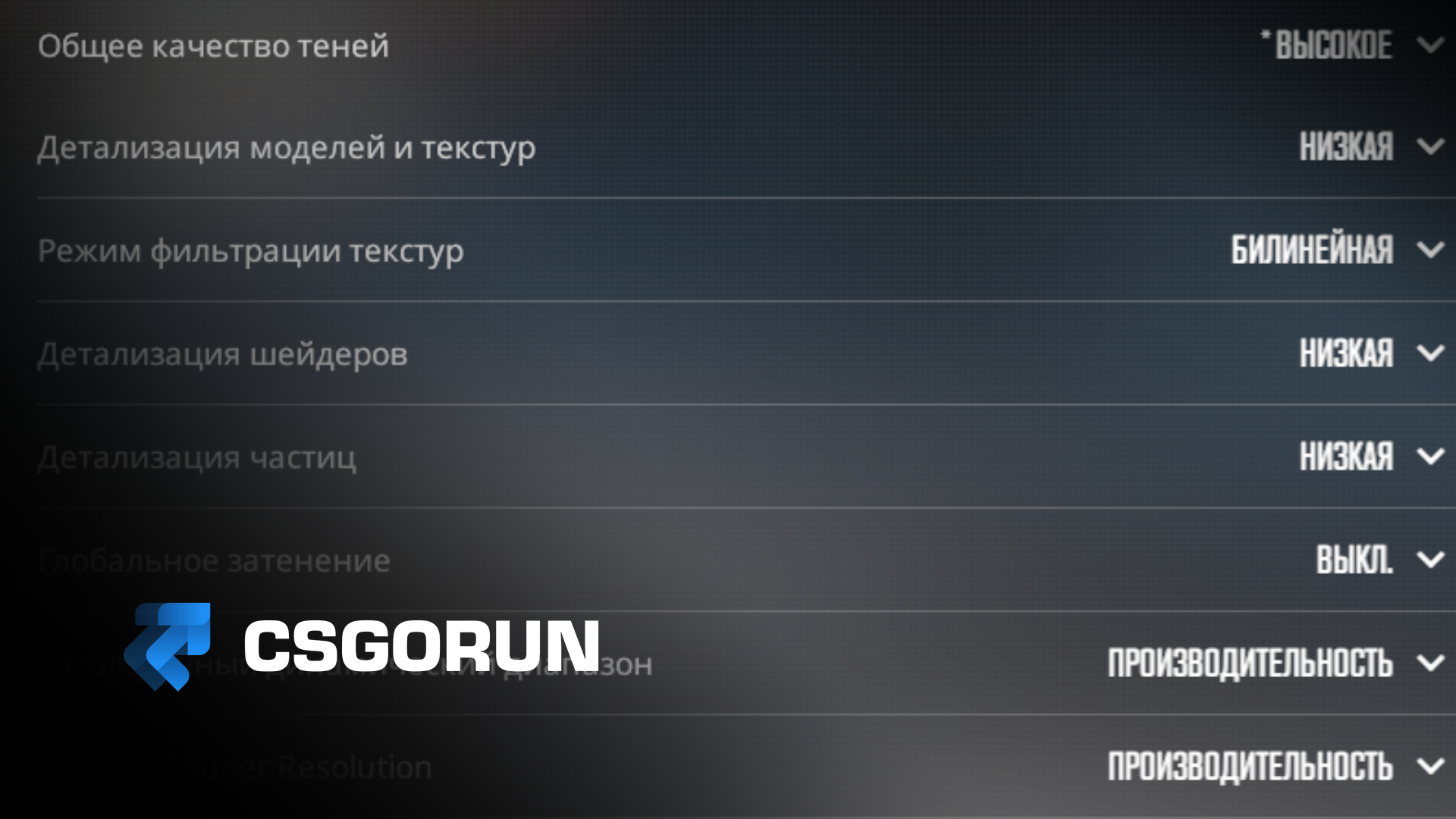
Таблица настроек графики для слабого ПК
| Параметр | Значение для слабого ПК | Значение для среднего ПК |
| Global Shadow Quality | Very Low | Low |
| Model / Texture Detail | Low | Medium |
| Texture Filtering Mode | Bilinear | Trilinear |
| Shader Detail | Low | Medium |
| Particle Detail | Low | Low |
| Ambient Occlusion | Disabled | Disabled |
| High Dynamic Range | Performance | Quality |
| FidelityFX Super Resolution | Quality или Balanced | Off |
| NVIDIA Reflex Low Latency | Enabled | Enabled + Boost |
| Multisampling Anti-Aliasing | None | 2x MSAA |
| Global Shadow Quality | Very Low | Low |
| Boost Player Contrast | Enabled | Enabled |
Важно: Boost Player Contrast включайте всегда — он делает силуэты игроков более контрастными на любом железе и не влияет на FPS.
FidelityFX Super Resolution (FSR): стоит ли использовать
FSR это технология Valve и AMD, которая рендерит картинку в меньшем разрешении и апскейлит до нативного. Для слабых GPU это реальный буст:
- Ultra Quality: прирост FPS ~10–15%, почти незаметная потеря четкости.
- Quality: прирост FPS ~20–25%, небольшое размытие.
- Balanced: прирост FPS ~30–40%, заметное размытие.
- Performance: прирост FPS ~50–60%, сильное мыло (не рекомендуется).
Рекомендация для слабого ПК: FSR Quality или Balanced. Если у вас 1920×1080, FSR Quality рендерит в ~1476×831 и апскейлит — картинка лучше, чем нативные 1280×960, при похожем FPS.
Разрешение и соотношение сторон для слабого ПК
Какое разрешение выбрать
Разрешение напрямую влияет на нагрузку GPU: чем меньше пикселей, тем выше FPS.
| Разрешение | Соотношение | Пикселей | Прирост FPS vs 1080p |
| 1920×1080 | 16:9 | 2,073,600 | Базовое (0%) |
| 1680×1050 | 16:10 | 1,764,000 | +10–15% |
| 1280×960 | 4:3 | 1,228,800 | +25–35% |
| 1024×768 | 4:3 | 786,432 | +40–55% |
| 800×600 | 4:3 | 480,000 | +60–70% (мыло) |
Рекомендация для слабого ПК:
- GTX 1050 Ti, GTX 960, RX 570: 1280×960 (4:3 stretched) — лучший баланс FPS и читаемости.
- GTX 1050, GT 1030: 1024×768 (4:3 stretched) — максимум FPS.
- Встроенная графика: 800×600 или 1024×768 с Low настройками.
Stretched vs Black Bars на слабом ПК
На слабом железе всегда выбирайте stretched: черные полосы не дают прироста FPS (GPU все равно рендерит то же количество пикселей), а stretched модели помогают быстрее замечать противников.
Подробнее о влиянии разрешения на игру читайте в нашем материале про разрешение в CS2: 4:3 или 16:9 — что выбрать.
Параметры запуска CS2 для максимального FPS
Параметры запуска (Launch Options) передаются игре при старте и позволяют задать технические настройки, недоступные в меню.
Как добавить параметры запуска
Steam → Библиотека → правой кнопкой по CS2 → Properties (Свойства) → General → поле Launch Options.
Рекомендованные параметры для слабого ПК
text
-novid -nojoy -fullscreen -d3d9ex -freq 144 +fps_max 200
Расшифровка:
- -novid — отключает вступительный ролик Valve, ускоряет запуск.
- -nojoy — отключает поддержку джойстика, освобождает ресурсы CPU.
- -fullscreen — принудительный полноэкранный режим.
- -freq 144 (или 60, 240 — в зависимости от вашего монитора) — явно задает частоту обновления.
- +fps_max 200 — ограничивает FPS, предотвращает перегрев GPU и нестабильный framing.
Параметры, которые НЕ стоит добавлять в 2026 году
- -threads N — в CS2 на Source 2 не работает так, как раньше, может ухудшить производительность.
- -high — устанавливает высокий приоритет CS2 в Windows, но часто вызывает нестабильность.
- +cl_forcepreload 1 — в CS2 устарел, не влияет или замедляет загрузку.
- -noreflex — убирает NVIDIA Reflex и повышает input lag, не нужен никому.
Настройки NVIDIA для слабого железа
NVIDIA Control Panel
Правой кнопкой по рабочему столу → Show more options → NVIDIA Control Panel → Manage 3D Settings → Program Settings → Counter-Strike 2.
Оптимальные настройки:
| Параметр | Значение |
| Power Management Mode | Prefer Maximum Performance |
| Low Latency Mode | On |
| Vertical Sync | Off |
| Texture Filtering – Quality | High Performance |
| Threaded Optimization | On |
| Triple Buffering | Off |
| Max Frame Rate | fps_max + 3 (например 203) |
| Shader Cache | On |
| Ambient Occlusion | Off |
Особенность слабого железа: на GTX 1050/1050 Ti NVIDIA Reflex недоступен (только RTX и GTX 1600+ серия). Вместо него используйте Low Latency Mode = On — это снизит input lag на 10–15%.
Настройки AMD для слабого железа
AMD Radeon Software
Правой кнопкой по рабочему столу → AMD Software: Adrenalin Edition → Gaming → Counter-Strike 2.
Оптимальные настройки:
| Параметр | Значение |
| Radeon Anti-Lag | Enabled |
| Radeon Boost | Enabled |
| Radeon Chill | Disabled |
| Vertical Sync | Disabled |
| Enhanced Sync | Disabled |
| Image Sharpening | 40–50% |
| Texture Filtering Quality | Performance |
| Surface Format Optimization | Enabled |
| Shader Cache | Enabled |
| Tessellation Mode | Disabled |
| Anti-Aliasing Mode | Use Application Settings |
| Anisotropic Filtering | 2x |
Radeon Boost на слабом железе: особенно полезен для RX 570, RX 580 и RX 5500 XT — динамически снижает разрешение при быстром движении мыши, что дает прирост FPS в активных перестрелках на 15–25% без заметного мыла.
Оптимизация Windows 10/11 под CS2
Шаг 1: режим электропитания
Панель управления → Электропитание → выберите Высокая производительность или Максимальная производительность (если есть).
На ноутбуках: убедитесь, что питание от сети, а не от батареи — FPS на батарее ниже на 20–40%.
Шаг 2: отключить Xbox Game Bar и Game Mode
- Настройки Windows → Gaming → Xbox Game Bar = Off.
- Настройки Windows → Gaming → Game Mode = On (Game Mode помогает в CS2, не выключайте его).
Шаг 3: отключить аппаратное ускорение GPU (HAGS)
В Windows 11 включен HAGS (Hardware Accelerated GPU Scheduling) по умолчанию. Для слабых GPU его лучше отключить:
Настройки → Система → Экран → Графика → Параметры производительности по умолчанию → Hardware-accelerated GPU scheduling = Off.
Для RTX 3000+ серии HAGS наоборот помогает — оставьте On.
Шаг 4: очистить автозагрузку
- Ctrl + Shift + Esc → вкладка Автозагрузка.
- Отключите все ненужные программы: Discord, Steam Web Helper, OneDrive, GeForce Experience (если не нужен).
- Discord и браузер закрывайте перед игрой — они “съедают” 200–500 МБ RAM.
Шаг 5: настроить приоритет CS2 вручную
- Запустите CS2.
- Ctrl + Shift + Esc → вкладка Подробности.
- Найдите cs2.exe → правой кнопкой → Приоритет → Выше среднего (не Высокий — может вызвать нестабильность).
Шаг 6: перевести диск в режим AHCI (для HDD/SSD)
Если CS2 установлена на HDD, скорость загрузки карт и текстур может быть узким местом. Убедитесь, что в BIOS включен режим AHCI (а не IDE) для SATA-диска.
Шаг 7: обновить драйверы
- NVIDIA:
- Официальный сайт КСГОРАН публикует актуальные рекомендации по драйверам в разделе гайдов. Обновляйте только через NVIDIA официальный сайт, избегайте GeForce Experience (добавляет лишние фоновые процессы).
- AMD: обновляйте Adrenalin каждые 1–2 месяца. Новые драйверы часто дают +5–10% FPS в CS2.
Команды в autoexec.cfg для повышения FPS
Файл autoexec.cfg позволяет задать настройки, которые применяются автоматически при каждом запуске CS2.
Где находится autoexec.cfg
C:\Program Files (x86)\Steam\steamapps\common\Counter-Strike Global Offensive\game\csgo\cfg\
Создайте файл autoexec.cfg в этой папке, если его нет.
Команды для повышения FPS (вставить в autoexec.cfg)
text
fps_max 200
fps_max_menu 60
cl_interp 0
cl_interp_ratio 1
rate 786432
cl_cmdrate 128
cl_updaterate 128
r_dynamic 0
r_drawtracers_firstperson 0
func_break_max_pieces 0
cl_particle_retire_cost 0.0002
lod_TransitionDist 800
r_shadows 0
mat_queue_mode 2
Расшифровка ключевых команд:
- fps_max 200 — ограничение FPS для стабильного framing.
- fps_max_menu 60 — снижает нагрузку GPU в главном меню.
- r_dynamic 0 — отключает динамические источники света, заметный буст FPS.
- r_drawtracers_firstperson 0 — убирает трассеры пуль от вашего оружия.
- func_break_max_pieces 0 — убирает обломки разрушаемых объектов.
- r_shadows 0 — отключает тени (осторожно: тени иногда помогают замечать противников).
- mat_queue_mode 2 — включает многопоточную обработку материалов.
Не забудьте добавить в параметры запуска: +exec autoexec.cfg
Что не работает: мифы об оптимизации CS2
Миф 1: «Очистка файлов кеша CS2 поднимает FPS»
Очистка папки shader_cache может временно снизить FPS при первом запуске, пока шейдеры не перекомпилируются. После этого ничего не меняется.
Миф 2: «Команда mat_dxlevel 81 поднимает FPS»
В CS2 на Source 2 команды mat_dxlevel не работают так, как в CS:GO. Использование mat_dxlevel 81 может вызвать баги и нестабильность без прироста FPS.
Миф 3: «Отключение Core Parking в реестре дает +50 FPS»
В современных Windows 10/11 Core Parking управляется автоматически. Ручное отключение через реестр чаще всего не дает ощутимого прироста и может привести к повышенному энергопотреблению.
Миф 4: «Высокий приоритет процесса = больше FPS»
Установка Realtime или Высокого приоритета CS2 через Диспетчер задач может вызвать зависание системы, потому что CS2 “перехватит” ресурсы у системных процессов. Используйте Выше среднего — это безопасный компромисс.
Комплексный план оптимизации: что делать прямо сейчас
Если вы хотите применить всё за один вечер, вот порядок действий по приоритету:
- Установите Fullscreen и 1280×960 (или 1024×768) в настройках Video CS2.
- Поставьте все настройки графики на Low / Very Low, отключите Ambient Occlusion, включите Boost Player Contrast.
- Добавьте параметры запуска: -novid -nojoy -fullscreen -freq [частота монитора] +fps_max 200.
- Откройте NVIDIA Control Panel или AMD Software и примените таблицы настроек из этого гайда.
- Переключите Windows на Высокую производительность в электропитании.
- Отключите HAGS (если у вас GTX 900–1600 или RX 500–5000 серия).
- Очистите автозагрузку от ненужных программ.
- Создайте autoexec.cfg с командами для FPS.
- Запустите CS2 и проверьте стабильность FPS через cl_showfps 1.
Пока вы улучшаете производительность игры, не забудьте и про инвентарь — пополнить коллекцию скинов можно через Кейсы КС2 на платформе RUNCASE, а для доступа ко всем инструментам проекта используйте Официальный сайт КСГОРАН и CSGORUN.
Читайте также
- Команды прицела в CS2 (2026): полный список, как сделать точку, тонкие линии, прозрачность
- Команды viewmodel в CS2 (2026): лучшая вьюмодель, настройки под спрей-контроль
- Сенса в CS2: как подобрать чувствительность по CM/360 и неломать аим
- Разрешение в CS2: 4:3 или 16:9 — что выбрать и кому подходит
Полезные ссылки: