
Прицелы CS2 (коды) 2026: лучшие прицелы про-игроков + как импортировать код
Прицел про-игрока это не магия, а результат тысяч часов подбора под конкретное зрение, разрешение и стиль игры. В CS2 в 2026 году импорт прицела стал проще: достаточно скопировать код из настроек игрока и вставить в свою консоль, после чего система автоматически применит все параметры. Ниже готовые коды прицелов топ-игроков, инструкция по импорту и объяснение, почему “чужой” прицел это только стартовая точка.
Содержание
- Что такое “код прицела” и как он работает
- Как импортировать код прицела в CS2
- Топ-5 прицелов про-игроков (коды + стиль)
- Почему нельзя слепо копировать
- Как адаптировать прицел под себя
- Частые ошибки при импорте
- Перелинковка
Что такое “код прицела” и как он работает
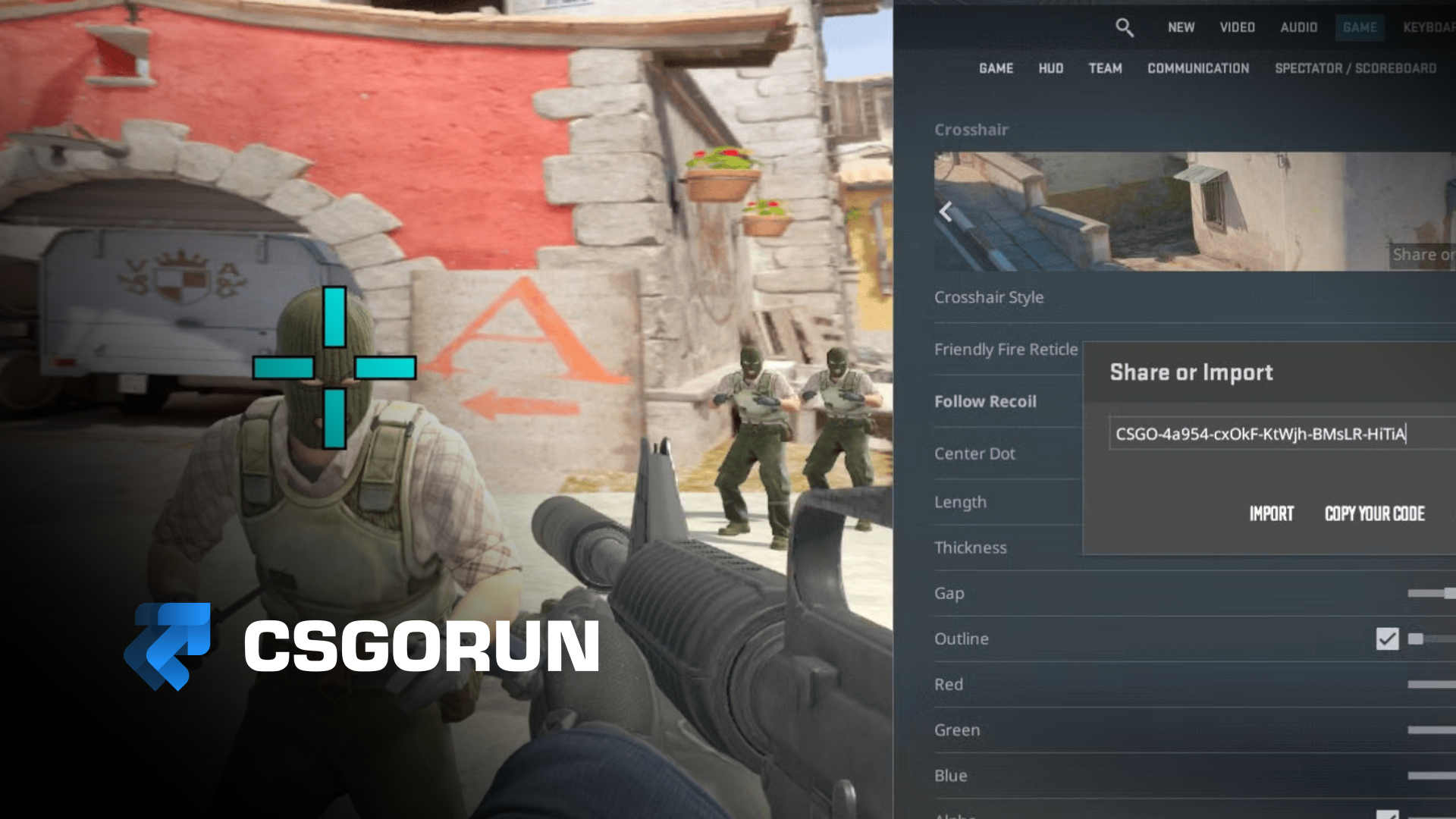
Код прицела это строка, которая содержит все параметры вашего crosshair: размер, толщину, gap, цвет, обводку и стиль. В CS2 эта строка начинается с CSGO- и выглядит примерно так: CSGO-xxxxx-xxxxx-xxxxx-xxxxx-xxxxx.
Когда вы вставляете этот код в консоль, игра автоматически применяет все настройки прицела, которые были у того игрока в момент экспорта кода.
Как импортировать код прицела в CS2
Способ 1: через консоль (универсальный)
- Откройте консоль (обычно тильда ~).
- Вставьте команду cl_crosshair_import <код>, где <код> это строка типа CSGO-xxxxx-xxxxx-xxxxx-xxxxx-xxxxx.
- Нажмите Enter — прицел применится мгновенно.
Способ 2: через настройки игры
В настройках прицела есть кнопка “Import Crosshair Code” (или аналог), куда можно вставить код через интерфейс.
Способ 3: через autoexec.cfg
Если хотите, чтобы прицел всегда загружался при старте, добавьте строку cl_crosshair_import <код> в ваш autoexec.cfg.
Топ-5 прицелов про-игроков (коды + стиль)
1. s1mple (классический статичный, зеленый)
Стиль: очень маленький, тонкий, статичный, зеленый цвет.
Для кого: игроки, которые любят минимализм и точность первого патрона.
Примерный код (пример):
CSGO-zzzzz-aaaaa-bbbbb-ccccc-ddddd (реальный код нужно брать из актуальных настроек s1mple, например с сайтов ProSettings).
2. ZywOo (средний размер, cyan, с точкой)
Стиль: средний размер, cyan цвет, часто с точкой в центре, статичный.
Для кого: универсальный вариант для рифлеров и AWP-игроков.
Примерный код:
CSGO-11111-22222-33333-44444-55555 (берите актуальный с ProSettings/конфигов).
3. NiKo (классический, маленький gap, без точки)
Стиль: маленький, тонкий, отрицательный gap, зеленый или white.
Для кого: игроки, которые много играют тапами и короткими очередями.
Примерный код:
CSGO-aaaaa-bbbbb-ccccc-ddddd-eeeee (актуальный код берите из конфигов 2026).
4. m0NESY (AWP-стиль, крупный, статичный)
Стиль: чуть крупнее среднего, хорошо виден на дальних дистанциях, статичный, часто cyan.
Для кого: AWP-игроки, которым важна видимость прицела на длинных линиях.
Примерный код:
CSGO-99999-88888-77777-66666-55555 (берите с ProSettings).
5. donk (современный, тонкий, с обводкой)
Стиль: тонкий, с черной обводкой, статичный, cyan или magenta.
Для кого: игроки, которые хотят контраст на любых текстурах.
Примерный код:
CSGO-12345-67890-abcde-fghij-klmno (актуальный код 2026 берите из конфигов).
Почему нельзя слепо копировать прицел про-игрока
Важно понимать: прицел подобран под конкретное разрешение, монитор, зрение и стиль игры про-игрока. Если вы играете на другом разрешении или у вас другой размер монитора, прицел может выглядеть слишком большим, маленьким или “теряться” на текстурах.
Что делать после импорта
- Сыграйте 5 минут DM с новым прицелом.
- Проверьте, не “теряете” ли вы прицел на текстурах (если да — добавьте outline или смените цвет).
- Проверьте, удобно ли вам попадать первым патроном на средней дистанции (если нет — уменьшите size или gap).
- Если через 10 матчей прицел “не лег” — вернитесь к своему старому или попробуйте другой код.
Как адаптировать прицел под себя
После импорта кода можно тонко подкрутить параметры под свое зрение.
Если прицел теряется на текстурах
- Добавьте обводку: cl_crosshair_drawoutline 1 и cl_crosshair_outlinethickness 1.
- Увеличьте alpha: cl_crosshairalpha 255.
- Смените цвет: попробуйте cyan (команда cl_crosshaircolor 5, затем настройте RGB).
Если прицел слишком большой
- Уменьшите size: cl_crosshairsize 1 (или меньше).
- Уменьшите thickness: cl_crosshairthickness 0.5.
Если прицел слишком маленький
- Увеличьте size: cl_crosshairsize 2.5–3.
- Увеличьте gap: cl_crosshairgap -1 или 0.
Частые ошибки при импорте прицела
- Копировать код из устаревшего источника (2023–2024), когда в 2026 игрок уже сменил прицел.
- Импортировать прицел и не протестировать его хотя бы 5–10 матчей (первое впечатление обманчиво).
- Менять прицел каждый день в надежде найти “магический” вариант (мышечная память не закрепляется).
- Игнорировать разрешение: прицел, который хорош на 1920×1080, может быть слишком большим на 1280×960 stretched.
Как экспортировать свой прицел (если нашли идеальный)
- Откройте настройки прицела в игре.
- Найдите кнопку “Share or Export” (или аналог).
- Скопируйте код (строку CSGO-xxxxx…).
- Сохраните его в блокнот или в autoexec.cfg, чтобы не потерять.
Чек-лист после импорта нового прицела
- Сыграйте 5 минут aim_botz или DM (только тапы головы).
- Сыграйте 2–3 матча в Competitive/Premier.
- Оцените: удобно ли попадать первым патроном, не теряется ли прицел, не мешает ли он видеть модель.
- Если через 10 матчей комфортно — оставьте, если нет — либо вернитесь к старому, либо тонко подкрутите параметры.
Многие игроки параллельно с подбором прицела занимаются улучшением инвентаря и открывают
Кейсы КС2 через RUNCASE, а для доступа к экосистеме проекта используют Официальный сайт КСГОРАН и CSGORUN.
Перелинковка
- Конфиг Рекрента в 2026 году: sensa, прицел, viewmodel и как адаптировать под себя
- CS2 Ranks 2026: Competitive (map ranks) vs Premier (CS Rating) — что важнее для апа
- Конфиг ZywOo в 2026 году: sensa, прицел, viewmodel и настройки, которые дают стабильность
- Конфиг donk в 2026 году: sensa, прицел, разрешение и что реально стоит копировать
- Конфиг NiKo в 2026 году: sensa, прицел, разрешение и настройки для стабильной рифлы
- CS2 Ranks 2026 (версия 2)
- Premier CS Rating 2026: цвета рейтинга, калибровка, сезонные ресеты и как быстро апаться
- CS2 weapon meta 2026: лучшие пушки по ролям и по экономике (tier list)
- Лучшие настройки для AK-47 в CS2 2026: прицел, sensa, viewmodel и follow recoil