
Как обойти DPI блокировку в 2026: рабочие методы для геймеров
Содержание
- Введение: почему блокировки стали умнее и что с этим делать
- Что такое DPI и как провайдеры используют его для блокировок
- Метод 1: GoodbyeDPI и Zapret — обход на уровне операционной системы
- Метод 2: Настройка VPN с обфускацией против глубокого анализа
- Метод 3: Использование DoH/DoT для защиты DNS-запросов
- Метод 4: Прокси-цепочки и мосты для маскировки трафика
- Метод 5: Аппаратные решения и настройка роутера
- Диагностика: как понять, что вас блокируют через DPI
- Частые ошибки и способы их избежать
- Читайте также
Введение: почему блокировки стали умнее и что с этим делать
Вы запускаете игру, а подключение к серверу не проходит. Или сайт с гайдами, трейдами и новостями вдруг перестает открываться, хотя интернет работает. Проверка показывает: ваш провайдер не блокирует ресурс по IP или домену, а использует более изощренный метод — глубокий анализ трафика (DPI, Deep Packet Inspection). В 2026 году такие блокировки стали нормой: системы учатся распознавать сигнатуры протоколов, анализировать поведенческие паттерны и фильтровать зашифрованный трафик без явных признаков вмешательства.
Для геймеров это означает не просто проблемы с доступом к сайтам. Высокий пинг, разрывы соединения в клатче, невозможность зайти в аккаунт зарубежной платформы — все это напрямую влияет на игровой опыт и результаты в соревновательных режимах. Но даже в условиях активных блокировок есть рабочие способы восстановить доступ.
В этой статье мы разберем актуальные на 2026 год методы обхода DPI-блокировок. Вы получите пошаговые инструкции, готовые конфигурации и практические советы, которые можно применить уже сегодня. Информация основана на реальном опыте игроков и технических тестах.
Для геймеров, которые ценят стабильный доступ к игровым платформам и сообществам, надежное соединение — это фундамент. А если вы хотите разнообразить игровой процесс и получить новые предметы для кастомизации профиля, обратите внимание на Кейсы КС2 — отличный способ улучшить инвентарь и мотивировать себя на прогресс.
Что такое DPI и как провайдеры используют его для блокировок
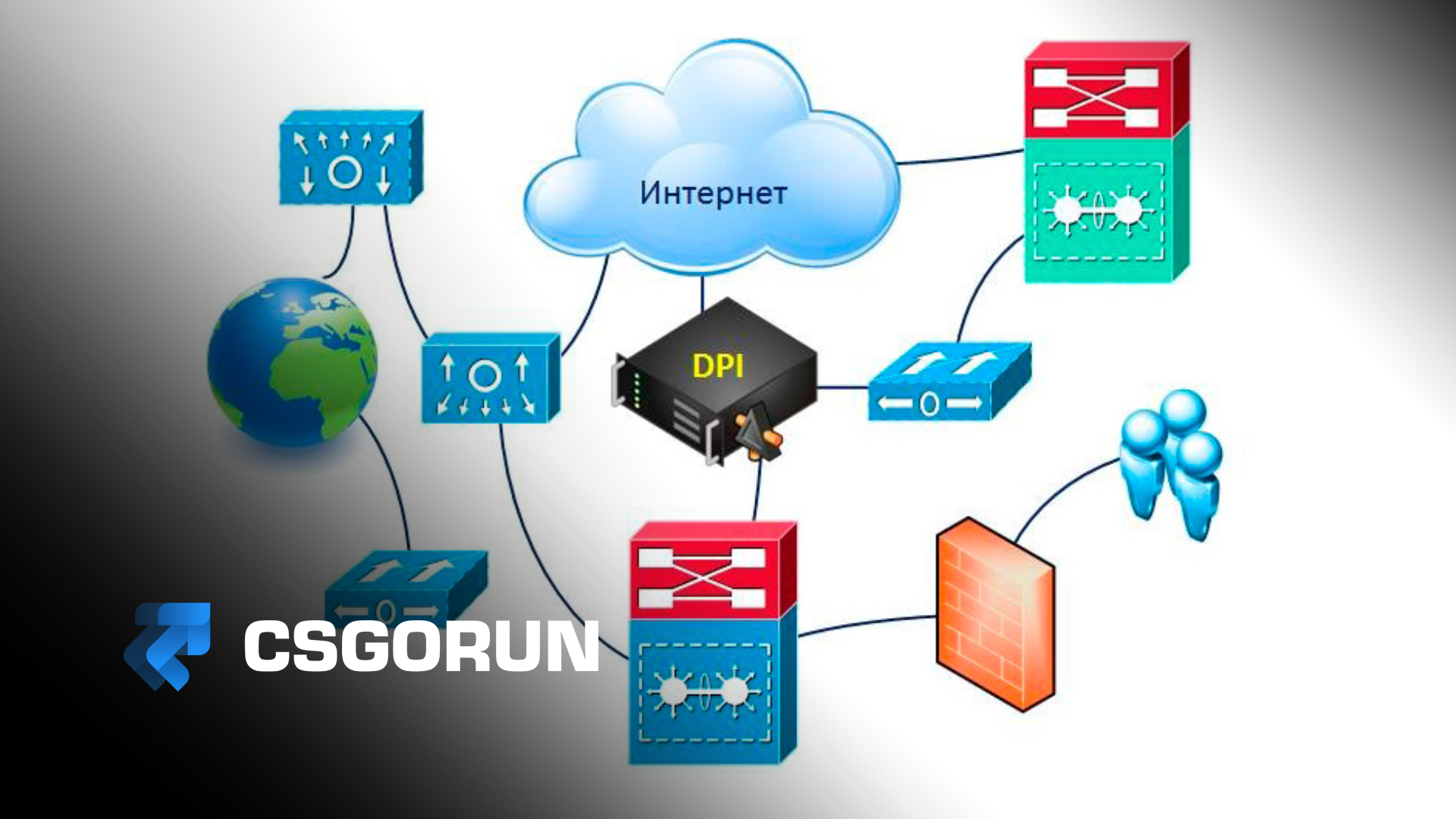
Прежде чем обходить блокировки, важно понять их механику. DPI (Deep Packet Inspection) — это технология глубокого анализа сетевого трафика, которая позволяет провайдерам «заглядывать» внутрь пакетов данных, даже если они зашифрованы.
Как работает система блокировок через DPI:
| Этап анализа | Что проверяется | Как используется для блокировок |
| Заголовки пакетов | Источник, назначение, порт, протокол | Блокировка по известным адресам серверов |
| Сигнатуры протоколов | Уникальные паттерны трафика (TLS handshake, WireGuard handshake) | Распознавание и блокировка VPN-протоколов |
| Поведенческий анализ | Частота запросов, размер пакетов, временные интервалы | Выявление аномалий, характерных для обхода блокировок |
| Анализ метаданных | SNI в TLS, доменные имена в запросах | Блокировка по имени ресурса без расшифровки контента |
| Машинное обучение | Паттерны, выявленные алгоритмами ИИ | Автоматическая адаптация под новые методы обхода |
Почему стандартные методы перестают работать
В 2026 году блокировки стали адаптивными: системы учатся распознавать новые методы обхода. Протокол, который работал вчера, может быть заблокирован сегодня. Поэтому ключ к успеху — не в поиске «волшебной кнопки», а в понимании принципов и готовности адаптировать настройки.
Профессиональный совет: не используйте один метод постоянно. Чередуйте протоколы и серверы, чтобы снизить вероятность детектирования и блокировки.
Метод 1: GoodbyeDPI и Zapret — обход на уровне операционной системы
Самый эффективный способ борьбы с DPI на уровне ПК — использование специализированных утилит, которые модифицируют сетевой стек операционной системы.
GoodbyeDPI для Windows
Что это: Бесплатная утилита с открытым исходным кодом, которая перехватывает и модифицирует сетевые пакеты на уровне драйвера, обманывая системы глубокого анализа.
Пошаговая настройка:
- Скачайте последнюю версию
- Официальный репозиторий: https://github.com/ValdikSS/GoodbyeDPI
- Выберите релиз для вашей архитектуры (x64 или x86)
- Распакуйте архив в отдельную папку
- Например: C:\Tools\GoodbyeDPI
Запустите с нужными параметрами
- Откройте командную строку от имени администратора и выполните:
- 1
- 2
- Объяснение ключей:
- -9 — агрессивный режим с фрагментацией и подменой пакетов
- -e 1 — обход блокировок по SNI
- -q — тихий режим без вывода логов
- –fake-from-file — использование файла с фейковыми данными для маскировки
- Создайте автозагрузку
- Создайте .bat файл с командой запуска
- Добавьте его в планировщик задач Windows с запуском при входе в систему
Zapret для Linux и macOS
Что это: Аналог GoodbyeDPI для Unix-подобных систем с поддержкой дополнительных протоколов и методов маскировки.
Базовая настройка:
- Установите зависимости:
- bash
- 1
- Склонируйте репозиторий:
- bash
- 1
- 2
- Скомпилируйте и запустите:
- bash
- 1
- 2
- Настройте автозапуск через systemd:
- bash
- 1
- 2
- 3
Преимущества и ограничения методов:
| Параметр | Хорошие стороны | Ограничения |
| Эффективность | Блокирует 90%+ сигнатурных блокировок | Не защищает от поведенческого анализа |
| Производительность | Минимальная нагрузка на ЦП (<2%) | Требует прав администратора |
| Совместимость | Работает с любыми приложениями | Может конфликтовать с антивирусами |
| Обновления | Частые патчи под новые методы блокировок | Требует ручного обновления |
Если вы планируете активно играть в соревновательные режимы, стабильное соединение — это база. После восстановления доступа рекомендуем проверить и другие параметры игрового профиля. А чтобы сделать игровой процесс еще интереснее, загляните на Официальный сайт КСГОРАН — там вы найдете полезные инструменты для улучшения игрового опыта.
Метод 2: Настройка VPN с обфускацией против глубокого анализа
Когда системные утилиты недостаточно, на помощь приходят продвинутые настройки виртуальных частных сетей.
Протоколы, устойчивые к DPI:
| Протокол | Устойчивость к DPI | Скорость | Сложность настройки |
| WireGuard + obfsproxy | Высокая | 85-95% от прямой линии | Средняя |
| Shadowsocks-2022 | Очень высокая | 80-90% | Высокая |
| V2Ray / VMess | Максимальная | 75-85% | Очень высокая |
| Trojan | Высокая | 80-90% | Средняя |
| OpenVPN + obfs4 | Средняя | 60-75% | Низкая |
Пошаговая настройка WireGuard с обфускацией:
- Установите официальный клиент WireGuard
- Создайте конфигурационный файл с параметрами маскировки:
- 1
- 2
- 3
- 4
- 5
- 6
- 7
- 8
- 9
- 10
- 11
- Добавьте обфусцирующий прокси (например, shadowsocks) как промежуточное звено:
- Установите shadowsocks-libev
- Настройте локальный SOCKS5-прокси на порту 1080
- В конфигурации WireGuard укажите Endpoint = 127.0.0.1:1080
- Протестируйте соединение через сервисы проверки утечек
Настройка V2Ray для максимальной маскировки:
- Установите клиент (v2rayN для Windows, Qv2ray для кроссплатформенного использования)
- Импортируйте конфигурацию от надежного провайдера
- Включите параметры маскировки:
- security: auto для автоматического выбора шифрования
- network: ws для использования WebSocket-транспорта
- wsSettings.path: “/random-path” для имитации обычного веб-трафика
- Протестируйте доступ к заблокированным ресурсам
Если вы хотите не только обойти блокировку, но и получить больше возможностей для кастомизации игрового профиля, платформа RUNCASE предлагает отличные инструменты для этого.
Метод 3: Использование DoH/DoT для защиты DNS-запросов
Блокировки часто начинаются с анализа DNS-запросов. Защита этого канала — первый шаг к обходу цензуры.
Что такое DoH и DoT:
- DoH (DNS over HTTPS) — шифрует DNS-запросы внутри защищенного HTTPS-соединения
- DoT (DNS over TLS) — использует отдельный зашифрованный канал на порту 853
Настройка DoH в Windows:
- Откройте «Параметры» → «Сеть и Интернет» → «Ethernet/Wi-Fi»
- Нажмите «Изменить параметры адаптера»
- Кликните правой кнопкой по активному подключению → «Свойства»
- Выберите «IP версии 4 (TCP/IPv4)» → «Свойства»
- Укажите предпочитаемые DNS:
- Cloudflare: 1.1.1.1 и 1.0.0.1
- Google: 8.8.8.8 и 8.8.4.4
- Включите «Использовать зашифрованный DNS» и выберите провайдера
Настройка в браузерах (резервный метод):
Chrome/Edge:
- Настройки → «Конфиденциальность и безопасность» → «Безопасность»
- Включите «Использовать безопасный DNS»
- Выберите провайдера или укажите кастомный адрес
Firefox:
- Настройки → «Основные» → «Параметры сети»
- Включите «Включить DNS через HTTPS»
- Выберите провайдера из списка
Проверка работы защиты:
- Откройте консоль разработчика в браузере (F12)
- Перейдите на вкладку «Сеть»
- Откройте любой сайт
- Убедитесь, что DNS-запросы идут через https:// или tls://, а не через стандартный порт 53
Профессиональный лайфхак: используйте разные провайдеры DoH для разных сценариев. Например, Cloudflare для скорости, Quad9 для безопасности, а кастомный сервер — для обхода специфических блокировок.
Метод 4: Прокси-цепочки и мосты для маскировки трафика
Когда прямое подключение блокируется, можно использовать промежуточные узлы для создания многослойной маскировки.
Что такое мосты (Bridges) и как они работают
Мост — это специальный сервер, который принимает ваше соединение и перенаправляет его в основную сеть. Для провайдера вы подключаетесь к обычному серверу, а не к узлу блокируемого сервиса.
Настройка цепочки подключения:
Вариант 1: Прокси → VPN → Интернет
- Настройте локальный SOCKS5 или HTTP прокси
- В настройках VPN укажите использование прокси как шлюза
- Трафик пойдет: Вы → Прокси → Сервер VPN → Интернет
Вариант 2: Tor → Прокси → Интернет
- Установите Tor Browser с поддержкой мостов obfs4
- Настройте системный прокси на использование Tor-сокета
- Этот метод обеспечивает максимальную анонимность, но не подходит для игр из-за высокой задержки
Готовые решения с мостами:
- Psiphon — автоматический подбор методов обхода с поддержкой мостов
- Lantern — децентрализованная сеть для обхода цензуры
- Tor с плагинами obfs4 — для доступа к веб-ресурсам с максимальной анонимностью
Настройка Shadowsocks как промежуточного звена:
- Установите клиент (Shadowsocks для Windows, Shadowrocket для iOS)
- Добавьте сервер с параметрами от надежного провайдера
- Включите режим «Глобальный» или настройте правила маршрутизации
- Протестируйте доступ к заблокированным ресурсам
Если вы планируете активную игру в соревновательных режимах, стабильно работающее соединение — это необходимость. Для тестирования новых скинов и безопасной тренировки механик рекомендуем обратить внимание на возможности, которые предлагает CSGORUN.
Метод 5: Аппаратные решения и настройка роутера
Для защиты всей домашней сети оптимально настроить обход блокировок на уровне маршрутизатора.
Требования к оборудованию:
| Компонент | Минимальное значение | Почему это важно |
| Процессор | Двухъядерный от 800 МГц | Шифрование и модификация пакетов требуют ресурсов |
| ОЗУ | От 256 МБ | Хранение таблиц маршрутизации и кэша |
| Флеш-память | От 128 МБ | Размещение прошивки и конфигураций |
| Порты | Гигабитные Ethernet | Предотвращение ограничения скорости |
Настройка на OpenWrt:
- Установите пакеты:
- bash
- 1
- 2
- Настройте перенаправление трафика:
- bash
- 1
- 2
- 3
- 4
- 5
- 6
- 7
- 8
- Запустите сервисы и протестируйте
Настройка на ASUSWRT-Merlin:
- Откройте веб-интерфейс → VPN → VPN Client
- Добавьте конфигурацию с поддержкой обфускации
- В разделе Policy Rules настройте правила для игровых устройств
- Примените настройки и проверьте стабильность соединения
Диагностика: как понять, что вас блокируют через DPI
Прежде чем применять сложные методы, убедитесь, что проблема именно в блокировке, а не в технической ошибке.
Чек-лист первичной диагностики:
- Проверьте базовое подключение
- Откройте любой сайт без дополнительных настроек
- Если сайт не грузится — проблема в интернете, а не в блокировке
- Протестируйте разные протоколы
- Попробуйте открыть ресурс через HTTP, HTTPS, с разными портами
- Если работает только один вариант — вероятна сигнатурная блокировка
- Проверьте утечки и определения
- Используйте сервисы типа 2ip.ru или dnsleaktest.com
- Если ваш реальный провайдер виден в результатах — защита не работает
- Проанализируйте логи
- Большинство утилит показывают сообщения об ошибках
- Запишите код ошибки для поиска решения
Таблица типовых ошибок и их значений:
| Сообщение | Вероятная причина | Первое действие |
| «Connection reset by peer» | Блокировка на уровне провайдера | Включить фрагментацию пакетов или обфускацию |
| «DNS resolution failed» | Блокировка или подмена DNS-ответов | Переключиться на DoH/DoT, сменить резолвер |
| «TLS handshake failed» | Блокировка по сигнатуре протокола | Использовать обфусцированный транспорт |
| «Timeout waiting for response» | Фильтрация по поведенческим признакам | Добавить задержки или изменить паттерн запросов |
Частые ошибки и способы их избежать
Даже при наличии инструкции пользователи допускают типичные ошибки, которые сводят на нет все усилия.
Ошибка 1: Использование устаревших методов
Проблема: Настройка только одного метода, который уже заблокирован.
Решение: Используйте комплексный подход: системная утилита + защищенный DNS + резервный прокси.
Ошибка 2: Игнорирование обновлений
Проблема: Утилита не обновляется, и старые методы обхода перестают работать.
Решение: Включите автообновление или регулярно проверяйте наличие новых версий на официальных репозиториях.
Ошибка 3: Неправильная настройка после смены метода
Проблема: Включили обфускацию, но забыли сменить порт или добавить правила маршрутизации.
Решение: Всегда применяйте комплекс настроек: протокол + порт + правила + дополнительные параметры.
Ошибка 4: Использование ненадежных источников
Проблема: Скачали «крякнутую» версию с торрента — получили вирус или бэкдор.
Решение: Загружайте утилиты только с официальных репозиториев на GitHub. Проверяйте контрольные суммы файлов.
Ошибка 5: Отсутствие резервного плана
Проблема: Единственный рабочий метод перестал функционировать, и вы остались без доступа.
Решение: Всегда имейте 2-3 запасных способа подключения: разные протоколы, клиенты или устройства.
Таблица быстрой диагностики проблем:
| Симптом | Вероятная причина | Быстрое решение |
| Утилита не запускается | Блокировка антивирусом или отсутствие прав | Запустить от имени администратора, добавить в исключения |
| Подключение есть, но сайты не грузятся | Проблема с маршрутизацией или DNS | Сменить DNS на 1.1.1.1, проверить правила firewall |
| Высокий пинг в играх | Неправильный выбор сервера или перегрузка | Выбрать географически близкий сервер с низкой загрузкой |
| Соединение рвется каждые 10-15 минут | Блокировка по поведенческим признакам | Включить PersistentKeepalive, сменить транспорт |
| Не работает после обновления системы | Конфликт с новыми настройками ОС | Переустановить утилиту, проверить совместимость |
Заключение
Обход DPI-блокировок в 2026 году — это не разовая акция, а постоянный процесс адаптации. Системы фильтрации становятся умнее, но и инструменты обхода развиваются. Ключ к успеху лежит в понимании принципов работы блокировок, готовности экспериментировать с настройками и наличии резервных планов.
Ключевые выводы:
- Начинайте с простых методов: защищенный DNS, системные утилиты
- При необходимости переходите к продвинутым протоколам и цепочкам подключения
- Используйте аппаратные решения для защиты всей домашней сети
- Всегда диагностируйте проблему до применения сложных методов
- Имейте 2-3 рабочих способа подключения на случай сбоя основного
Потратив 20-30 минут на грамотную настройку сегодня, вы обеспечите себе стабильный доступ к игровым платформам, низким пингом и защитой аккаунта в каждом матче. А надежность соединения — это фундамент, на котором строится комфортный геймплей, своевременные обновления и участие в глобальном комьюнити.
Если вы хотите не только обойти блокировку, но и получить больше возможностей для улучшения игрового опыта, обратите внимание на дополнительные инструменты для геймеров. Стабильное соединение, грамотная кастомизация и постоянное обучение — это три столпа успеха в онлайн-играх.
Читайте также
- Как зайти на заблокированный сайт через VPN: полный гайд для игроков
- Как настроить VPN если провайдер блокирует: полный гайд для стабильного доступа в 2026 году
- Как обойти блокировку VPN приложений в 2026 в РФ: рабочие способы для геймеров
- Лучшие настройки CS2 для слабого ПК (2026): чтобы не было фризов
- Настройки NVIDIA/AMD для CS2 (2026): FPS и input lag пошагово
Полезные ссылки: