
Лучшие настройки CS2 для слабого ПК (2026): чтобы не было фризов
Содержание
- Введение: почему даже слабый ПК может тянуть CS2 без лагов
- Что вызывает фризы в CS2: технический разбор
- Базовые настройки графики в CS2 для слабого железа
- Оптимизация параметров запуска и autoexec.cfg
- Настройка драйверов видеокарты для минимальной нагрузки
- Системные твики Windows для стабильного геймплея
- Чек-лист: пошаговый план оптимизации за 15 минут
- Диагностика и решение проблем после настройки
- Читайте также
Введение: почему даже слабый ПК может тянуть CS2 без лагов
Вы запускаете Counter-Strike 2, а игра превращается в слайд-шоу: при выходе из дыма кадр замирает, в перестрелке прицел «плывет», а звук отстает от картинки. Знакомая картина для владельцев бюджетных видеокарт и процессоров. Но проблема не всегда в «железе» — часто дело в неправильных настройках, которые заставляют движок работать вхолостую.
В этой статье мы собрали актуальные на 2026 год настройки, которые помогут запустить CS2 на слабом ПК с минимальными фризами и стабильным фреймтаймом. Вы получите пошаговые инструкции для графики, драйверов, системы и автоконфига — без воды, с объяснением каждого шага и готовыми решениями для разных конфигураций.
Для игроков с ограниченным бюджетом, грамотная оптимизация — это способ конкурировать на равных. А если вы хотите разнообразить игровой процесс и получить новые предметы для кастомизации профиля, обратите внимание на Кейсы КС2 — отличный способ улучшить инвентарь и мотивировать себя на прогресс.
Что вызывает фризы в CS2: технический разбор
Прежде чем менять настройки, важно понять природу проблемы. Фриз (микрозависание) — это резкое падение времени рендеринга одного кадра, которое ощущается как «замирание» изображения.
Основные причины фризов в CS2:
| Причина | Как проявляется | Почему возникает на слабом ПК |
| Компиляция шейдеров | Фризы при первом появлении эффектов (дым, огонь, вода) | Слабый процессор не успевает компилировать шейдеры в реальном времени |
| Переполнение видеопамяти | Резкие просадки при смене локации | Интегрированная или старая видеокарта имеет ограниченный буфер |
| Конфликт фоновых процессов | Нестабильный фреймтайм, рандомные лаги | Слабый ЦП не справляется с многозадачностью |
| Неправильные настройки графики | Постоянно низкий FPS с периодическими зависаниями | Движок пытается отрисовать эффекты, которые железо не тянет |
| Устаревшие драйверы | Артефакты, вылеты, микрофризы | Оптимизации под Source 2 не применяются |
Профессиональный совет: не гонитесь за максимальным количеством кадров. Стабильные 60 FPS без просадок лучше, чем 120 с периодическими зависаниями на 10 кадров.
Базовые настройки графики в CS2 для слабого железа
Начнем с внутриигровых настроек — это самый быстрый способ снизить нагрузку на систему.
Шаг 1: Видео — базовые параметры
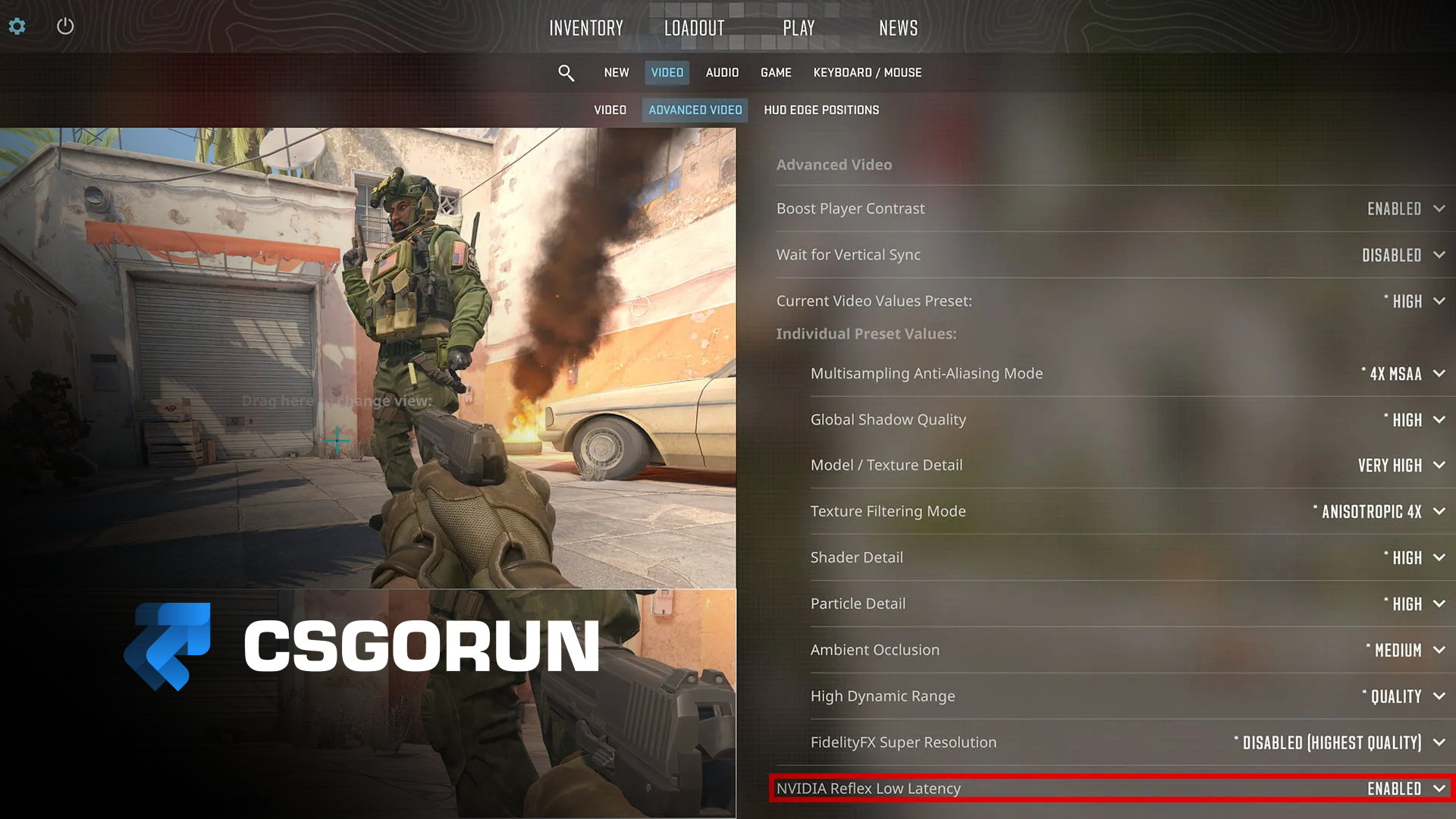
| Параметр | Рекомендуемое значение | Почему это работает |
| Режим экрана | Полноэкранный | Минимальная задержка, приоритет ресурсов для игры |
| Частота обновления | Нативная частота монитора | Избегаем рассинхрона и лишней нагрузки |
| Разрешение | 1280×960 или 1024×768 (4:3) | Снижение разрешения на 30-40% дает прирост 20-50% FPS |
| Масштабирование | Нативное или 1.0 | Избегаем дополнительного рендеринга при апскейлинге |
Шаг 2: Расширенные настройки графики
| Параметр | Значение для слабого ПК | Эффект |
| Глобальное затенение | Низкое или Выкл | Отключает ресурсоемкие тени, +15-25% производительности |
| Детализация моделей/текстур | Низкое | Снижает нагрузку на видеопамять и шину данных |
| Фильтрация текстур | Билинейная | Упрощает алгоритм сглаживания текстур на дистанции |
| Сглаживание | Нет | Отключение MSAA дает самый большой прирост на слабых картах |
| Вертикальная синхронизация | Выкл | Устраняет задержку ввода и лишнюю буферизацию кадров |
| Повышение четкости (FidelityFX) | Выкл | Экономит ресурсы пост-обработки |
| Качество частиц | Низкое | Критично для стабильности в дыму и при взрывах |
| Качество отражений | Выкл | Отключает расчет отражений на поверхностях |
| Тени от персонажей | Выкл | Убирает просадки при появлении нескольких моделей |
Шаг 3: Специальные настройки для экстремальной оптимизации
Если даже после вышеуказанных настроек игра работает нестабильно, добавьте эти параметры через консоль или autoexec:
// Экстремальная оптимизация графики
mat_disable_fancy_blending 1
mat_disable_lightwarp 1
mat_disable_bloom 1
mat_postprocess_enable 0
r_drawparticles 0
r_waterforceexpensive 0
r_drawmodelstatsoverlay 0
cl_showfps 1
Эти команды отключают пост-обработку, частицы и сложные эффекты рендеринга. Визуальное качество снизится, но стабильность вырастет кратно.
Если вы планируете активно играть в соревновательные режимы, стабильная техническая база — это необходимость. После настройки графики рекомендуем проверить и другие параметры игрового профиля. А чтобы сделать игровой процесс еще интереснее, загляните на Официальный сайт КСГОРАН — там вы найдете полезные инструменты для улучшения игрового опыта.
Оптимизация параметров запуска и autoexec.cfg
Параметры запуска и автоконфиг позволяют зафиксировать оптимизации на уровне движка.
Параметры запуска в Steam
Добавьте в свойства CS2 → Параметры запуска:
1
Объяснение команд:
- -novid — пропускает вступительное видео, экономит время и ресурсы
- -console — открывает консоль для быстрой отладки
- -low — устанавливает низкий приоритет процесса, чтобы система не «задыхалась»
- -threads 4 — фиксирует количество потоков (укажите число физических ядер вашего ЦП)
- -freq 60 — синхронизирует с частотой монитора, избегает лишней нагрузки
- -nojoy — отключает поддержку джойстиков, освобождает ресурсы ввода
- -malloc system — использует системный аллокатор памяти, снижает микрофризы
Готовый autoexec.cfg для слабого ПК
Создайте файл autoexec.cfg в папке cfg и добавьте:
// === Autoexec для слабого ПК (2026) ===
// Стабильность > красота
// Сеть
rate 128000
cl_updaterate 64
cl_cmdrate 64
cl_interp 0
cl_interp_ratio 2
// Графика
mat_queue_mode 1
fps_max 60
r_dynamic 0
r_drawparticles 0
r_waterforceexpensive 0
r_drawtracers_firstperson 0
// Звук
snd_mixahead 0.05
// Интерфейс
cl_showfps 1
cl_showpos 0
// Фиксация
host_writeconfig
echo “=== Оптимизация для слабого ПК применена ===”
Как активировать:
- Сохраните файл в Counter-Strike 2\game\csgo\cfg\autoexec.cfg
- В параметрах запуска Steam добавьте +exec autoexec.cfg
- Перезапустите игру и проверьте консоль на сообщение об успешной загрузке
Если вы хотите не только оптимизировать игру, но и получить больше возможностей для кастомизации игрового профиля, платформа RUNCASE предлагает отличные инструменты для этого.
Настройка драйверов видеокарты для минимальной нагрузки
Драйверы — это прослойка между игрой и железом. Правильная настройка может дать прирост 10-30% производительности.
Для NVIDIA (GeForce Experience / Панель управления)
- Создайте профиль для cs2.exe
- Установите параметры:
| Параметр | Значение | Эффект |
| Режим низкой задержки | Вкл | Снижает очередь кадров, уменьшает input lag |
| Электропитание | Максимальная производительность | Запрещает сброс частот в паузах |
| Фильтрация текстур | Высокая производительность | Отключает сглаживание текстур |
| Вертикальный синхроимпульс | Выкл | Устраняет задержку VSync |
| Кэш шейдеров | 10 ГБ | Предотвращает фризы при компиляции эффектов |
Для AMD (Adrenalin Edition)
- Создайте игровой профиль для CS2
- Настройте:
| Параметр | Значение | Эффект |
| Radeon Anti-Lag | Вкл | Сдвигает рендеринг ближе к вводу, снижает задержку |
| Radeon Boost | Выкл | Избегает размытия при движении мыши |
| Ожидание вертикального обновления | Выкл | Устраняет задержку синхронизации |
| Качество фильтрации текстур | Производительность | Ускоряет рендеринг текстур |
| Кэш шейдеров | Максимальный | Предотвращает микрофризы при новых эффектах |
Универсальный совет для любых видеокарт:
- Обновите драйверы до последней версии — оптимизации под CS2 добавляются регулярно
- Выполните чистую установку при обновлении (через DDU в безопасном режиме), чтобы избежать конфликтов старых настроек
Системные твики Windows для стабильного геймплея
Операционная система тоже влияет на производительность. Несколько простых твиков могут устранить фоновые лаги.
Шаг 1: Приоритет процесса и режим игры
- Откройте «Параметры Windows» → «Игры» → «Режим игры» → Включите
- Запустите диспетчер задач → вкладка «Подробности»
- Найдите cs2.exe → клик правой кнопкой → «Задать приоритет» → «Выше среднего»
- (Опционально) Создайте .bat файл для автоматической установки приоритета при запуске
Шаг 2: Отключение фоновых процессов
Перед запуском игры закройте:
- Браузеры (особенно с видео и стримами)
- Торренты и загрузчики
- Программы с оверлеями (Discord, Steam Overlay — можно отключить в настройках)
- Антивирусные сканеры в реальном времени (добавьте папку CS2 в исключения)
Шаг 3: Оптимизация электропитания
- Откройте «Панель управления» → «Электропитание»
- Выберите схему «Высокая производительность»
- В дополнительных параметрах:
- Минимальное состояние процессора: 100%
- Управление питанием процессора: Максимальное
- Жесткий диск: Отключать через: 0 (никогда)
Шаг 4: Настройка виртуальной памяти
Если у вас менее 16 ГБ ОЗУ:
- «Параметры системы» → «Дополнительно» → «Быстродействие» → «Дополнительно»
- «Виртуальная память» → «Изменить»
- Снимите галочку «Автоматически выбирать объем»
- Укажите размер: Исходный = 1.5×ОЗУ, Максимальный = 3×ОЗУ
- Пример: для 8 ГБ ОЗУ → 12288 МБ / 24576 МБ
Если вы планируете активную игру в соревновательных режимах, стабильно работающая конфигурация — это необходимость. Для тестирования новых скинов и безопасной тренировки механик рекомендуем обратить внимание на возможности, которые предлагает CSGORUN.
Чек-лист: пошаговый план оптимизации за 15 минут
Не нужно делать всё сразу. Следуйте этому плану для быстрого результата.
Минуты 1-3: Быстрая настройка графики
- Установите разрешение 1280×960 (4:3)
- Отключите сглаживание, тени и частицы
- Включите полноэкранный режим
Минуты 4-7: Параметры запуска и автоконфиг
- Добавьте -novid -console -low -threads X в параметры запуска
- Создайте и активируйте autoexec.cfg с базовыми оптимизациями
- Перезапустите игру
Минуты 8-12: Драйверы и система
- Обновите драйвер видеокарты
- Настройте профиль CS2 в панели управления видеокартой
- Включите «Режим игры» в Windows и задайте приоритет процессу
Минуты 13-15: Тест и калибровка
- Запустите aim_botz или пустую карту
- Включите cl_showfps 1 и постреляйте 2-3 минуты
- Оцените стабильность: если фризы остались, отключите еще один графический эффект
Критерии успешной оптимизации:
- Средний FPS стабильно держится выше 60
- 1% low (минимальные просадки) не падает ниже 40 кадров
- Фризы при дыму и взрывах сократились или исчезли
- Управление стало отзывчивее, задержка ввода уменьшилась
Диагностика и решение проблем после настройки
Даже при точном следовании инструкции могут возникнуть сложности. Вот как быстро их устранить.
| Проблема | Вероятная причина | Быстрое решение |
| Фризы при первом запуске карты | Компиляция шейдеров | Дождитесь 3-5 минут, драйвер создаст кэш; в следующий раз фризов не будет |
| Игра вылетает после применения настроек | Конфликт параметров запуска | Уберите -malloc system или -threads, проверьте по одной команде |
| Картинка слишком мыльная | Слишком низкое разрешение или отключена фильтрация | Верните разрешение на 1600×1200, включите билинейную фильтрацию |
| Звук отстает или трещит | Низкий буфер аудио | Увеличьте snd_mixahead до 0.075 в autoexec |
| Мышь «плывет» после оптимизации | Конфликт -nojoy с драйвером мыши | Уберите -nojoy, отключите джойстики в настройках Windows |
Если ничего не помогает:
- Выполните чистую установку драйверов через DDU
- Сбросьте настройки CS2 к дефолтным и применяйте оптимизации по одной
- Проверьте температуру компонентов — перегрев вызывает троттлинг и фризы
- Обновите Windows до последней версии — системные патчи часто улучшают совместимость с играми
Профессиональный лайфхак: создайте резервную копию папки cfg и файла autoexec.cfg. При проблемах вы сможете откатиться к рабочей конфигурации за 30 секунд.
Заключение
Оптимизация CS2 для слабого ПК — это не магия, а системный подход. Грамотная настройка графики, параметров запуска, драйверов и операционной системы позволяет получить стабильный геймплей даже на бюджетном железе. Ключевой принцип: жертвуйте визуальными эффектами ради стабильности фреймтайма. Лучше играть на низких настройках без лагов, чем на средних с периодическими зависаниями.
Ключевые выводы:
- Начинайте с внутриигровых настроек — это самый быстрый способ снизить нагрузку
- Фиксируйте оптимизации через autoexec.cfg и параметры запуска для стабильности
- Обновляйте драйверы и выполняйте чистую установку при проблемах
- Тестируйте изменения на пустой карте перед выходом в рейтинг
- Не гонитесь за максимальным FPS — стабильность важнее абсолютных цифр
Потратив 15-20 минут на грамотную оптимизацию сегодня, вы обеспечите себе комфортный геймплей в каждом матче. А уверенность в стабильности системы — это фундамент, на котором строится точность, скорость реакции и удовольствие от соревновательной игры.
Если вы хотите не только оптимизировать игру, но и получить больше возможностей для улучшения игрового опыта, обратите внимание на дополнительные инструменты для геймеров. Техническая база, грамотная кастомизация и постоянное обучение — это три столпа успеха в Counter-Strike 2.
Читайте также
- Как простреливать Donut через деревянные панели на Ancient в CS2
- Прострелы через крышу в нижнем туннеле Ancient: вертикальный контроль в CS2
- Базовые прострелы через дым на Ancient: A-long и мид в CS2
- Прострелы через стены в Canal на Anubis: контроль Б-сайта в CS2
- Спам через дверь на миде Anubис: между T-spawn и CT-spawn в CS2
- Прострелы через каменные блоки на А-сайте Anubis: древние стены в CS2
- Как простреливать водный путь (Water Canal) через мост на Anubis в CS2
Полезные ссылки: